
惠普打印机常见问题及解决方法,看这里!
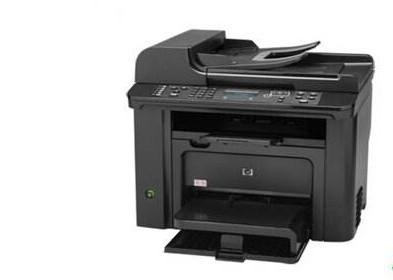
惠普打印机常见问题及解决方法
一、打印文档出错相关
- 打印word出错(惠普3030)
- 原因:word文件出错。解决方法:检查word文件是否存在问题,如文件损坏、格式错误等。
- 打印有空白、纵向黑线、黑点和斑点等(黑白打印机)
- 原因及解决方法:
- 若打印有空白,可能是硒鼓封条未抽,水平轻微摇晃硒鼓,多打印几张;也可能是硒鼓粉用完。
- 若打印出现纵向黑线、斑点,可清洁打印机,在打印机属性、配置(或设备设置)、控制面板清洁页面等执行清洁打印机操作(惠普彩色打印机CP1025出现以上情况可同样处理,CP1025查看硒鼓剩余粉量:控制面板上的()按钮→选择到“报告” →选择到“耗材状态”,按“OK;清洁打印机:CP1025系列在Windows通知区域,右键点击“设备设置”(),然后点击打印机名称。点击“设备设置”选项卡,然后点击“清洁页”)。
- 原因及解决方法:
- 打印字一摸就掉(惠普3050)
- 原因:定影膜问题。解决方法:对定影膜进行检查和修复或更换。
- 打印出现乱码
- 原因:
- 不正确或损坏的惠普打印机驱动程序,惠普打印机驱动程序是连接电脑和打印机的软件,如果驱动程序不正确或损坏,就会导致打印机无法识别电脑上的文件格式,产生乱码。
- 打印使用的字体没有安装在电脑上,或者已经损坏,打印机就无法正确显示字体,也会出现乱码。
- 软件冲突,如果电脑上安装了一些与惠普打印机不兼容的软件,比如杀毒软件、防火墙等,它们可能会干扰打印机的正常工作,造成乱码。
- 网络问题,如果惠普打印机是通过网络连接的,那么网络的稳定性和速度也会影响打印效果。如果网络信号弱或中断,惠普打印机就无法接收完整的数据,也会出现乱码。
- 解决方法:
- 重新安装或更新惠普打印机驱动程序,可以从惠普官网上下载最新的适合自己型号的打印机驱动程序,想省去自己查询、筛选、一步步安装步骤的用户,可以通过打印机卫士重新安装或更新惠普打印机驱动程序。
- 安装或修复字体文件,可以从电脑上找到需要使用的字体文件,并将其复制到C:\Windows\Fonts文件夹中。如果字体文件已经存在但损坏,可以从网上重新下载或者从其他电脑上拷贝,并替换掉原来的文件。
- 检查电脑上是否安装了一些可能与打印机冲突的软件,并尝试关闭或卸载它们,然后重新启动电脑和打印机,看是否能解决问题。
- 原因:
二、扫描相关
- 扫描灯一直在原位移动(惠普3030)
- 原因:扫描器检测白平衡出错。解决方法:清洁扫描白板。
- 扫描/复印有条纹或模糊
- 原因:对应位置的扫描玻璃盖板内侧沾有油污或灰尘。解决方法:清洁拆开玻璃盖板,并对其进行清洁即可解决。
三、传真相关
- 电话响一声就自动传真且改变不了设置(惠普3055)
- 解决方法:惠普3055激光一体机一般在接收方式键里可由FAX改成TEL。
- 惠普一体机3055发不了传真,不能扫描
- 原因:不能扫描就肯定发不了传真,可能是扫描设置或扫描头出现问题。解决方法:检查扫描设置或扫描头。
- 惠普3055一体机不能接收传真且提示黄色警告
- 原因及解决方法:
- 传真机线路的问题,看看有没有连接好。
- 纸张有没有放好。
- 也许是网路的问题。
- 可能没墨了。
- 能不能打印、复印,若能就是硒鼓有问题了或是没粉了。
- 原因及解决方法:
四、复印相关
- 惠普3030复印有一节不见了,放送稿器正常
- 原因:可能是原稿没有放在玻璃上的指定位置上。
五、墨盒、硒鼓相关
- hpF388打印/扫描/复印提示墨盒错误
- 原因:字车架坏了。解决方法:检查字车架,必要时进行维修或更换。
- 惠普打印机检测不到硒鼓,提示“未检测到硒鼓”或者“无打印碳粉盒”
- 解决方法:
- 若硒鼓未安装到位,需要正确安装硒鼓。
- 检查硒鼓是否损坏,必要时更换硒鼓。
- 清洁硒鼓和打印机连接部位,防止接触不良。
- 解决方法:
- 更换新墨盒后墨尽灯仍亮
- 原因:
- 墨盒未安装到位或正确安装。
- 在关机状态下自行卸下旧墨盒,更换上新墨盒。
- 解决方法:开启打印机电源,使打印头移动到墨盒更换位置。按更换墨盒的正确方法将新墨盒重新安装好,让打印机进行充墨后试机。
- 原因:
六、进纸相关
- 打印机多张进纸
- 原因:
- 打印纸不符合要求,如纸张粘在一起。
- 进纸盘中的纸装入的太多。
- 装入了厚度不同的打印纸,送厚纸的同时将薄的一起带入。
- 解决方法:取出打印纸,装入同一类型、重量、尺寸的打印纸。
- 原因:
- 打印过程中卡纸
- 原因及解决方法:
- 若卡在硒鼓底部,可能是硒鼓未安装到位,需要正确安装硒鼓。
- 纸张不平整,有破损、潮湿、弯曲或者纸张太厚。
- 打印机进纸通道有纸屑杂物需清洁,清洁搓纸辊。
- 纸张设置不正确,“纸张尺寸”选A4,“纸张来源”选自动、类型为普通纸,然后点击“确定”按钮,重启电脑。
- 原因及解决方法:
七、芯片相关
- 惠普打印机芯片错误
- 原因及解决方法:
- 芯片连接不良,检查芯片连接。
- 芯片本身出现问题,更换芯片,在更换之前需要确认所购买的芯片是否与打印机型号匹配。
- 芯片表面积累灰尘或者污垢,使用专门的清洁液或者酒精棉球轻轻擦拭芯片表面,去除积尘和污垢。
- 打印机系统异常,尝试重置打印机,具体操作方法参考打印机使用手册。
- 原因及解决方法:
八、其他问题
- 笔架数据线卡子脱落导致无法正常打印
- 解决方法:笔架数据线卡子的卡扣断裂,硬件申请整机进行更换。
- 打印机不能正常打印(惠普打印机开机后字车往左移动一段距离后停下等情况)
- 原因:
- 吸墨机构中传动机构有故障,使其不能正常复位。
- 吸墨机构中的位置检测传感器失效,即吸墨机构检测不到喷墨头,报出错信息。
- 解决方法:拔下电源插头,用一字螺丝刀从打印机后面的四个槽口处撬开卡扣(左右各两个),取下后盖板。
- 原因:
本篇文章所含信息均从网络公开资源搜集整理,旨在为读者提供参考。尽管我们在编辑过程中力求信息的准确性和完整性,但无法对所有内容的时效性、真实性及全面性做出绝对保证。读者在阅读和使用这些信息时,应自行评估其适用性,并承担可能由此产生的风险。本网站/作者不对因信息使用不当或误解而造成的任何损失或损害承担责任。