
共享打印机怎么连接?共享打印机连接不上的解决方法
一、共享打印机的连接方法
- 确认打印机共享状态
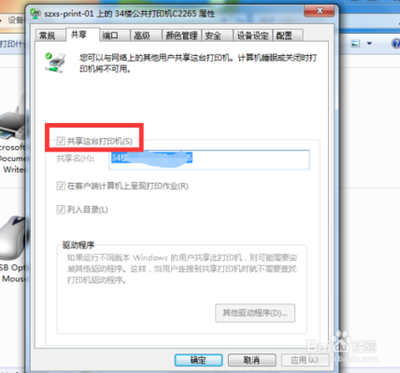
- 首先要确保需要共享的打印机已经正确设置为共享状态。在打印机所连接的主机电脑上,选择需要连接的打印机,点击右键,选择打印机属性,在共享选项前打勾,确认此打印机已经可以共享给其它电脑,点击确定。另外,还需进入网络与共享中心,确认打印机所在电脑的网络类型为家庭网络(如果是工作或者公用网络可能无法使用家庭组共享打印机,这种情况下需要把网络变成家庭网络)。如果已经有家庭组,但要与共享打印机在同一个家庭组,可能需要退出当前家庭组,再加入到共享打印机的家庭组里面去,并输入家庭组密码(如果有)。同时要确认共享打印机的名称或IP地址准确无误,因为在连接时,需要使用正确的标识符来指定共享打印机。有些时候IP地址可能会变化,所以当打印不出来的时候,可以去共享打印机的电脑上再次确认一下IP地址再连接。这一过程可参考4。
- 从客户端连接共享打印机
- 在客户端电脑上,进入网络,找到打印机所属的主机电脑,双击进入。选择想要连接的打印机,右键连接就可以了,如果没有安装驱动,系统会提示安装驱动,按照提示安装好驱动后,打开开始,进入设备和打印机,确认是否安装好打印机。这一过程可参考4。
二、共享打印机连接不上的解决方法
- 权限相关
- 服务相关
- 确保相关服务开启(主机端):如果提示无法保存打印机设置,操作无法完成(错误0x000006d9),则需要开启Windows firewall服务项,并确保服务Computer、Server、Printspooler是开启的;如果提示无法连接打印机(错误0x0000000a),则需要开启服务WRM和Server,如果仍然没有解决,则重新安装驱动后再连接。当无法打印且服务Printspooler会自动停止时,进入X:\windows\system32\spool\PRINTERS(X为系统盘盘符),将该目录下的所有文件清空,再重启printspooler服务即可。这一操作可参考1。
- 开启特定服务(客户端):如果无法访问所有共享,可以打开TCP/IP NetBIOS Helper服务。这一操作可参考1。
- 网络与防火墙相关
- 其他操作
本篇文章所含信息均从网络公开资源搜集整理,旨在为读者提供参考。尽管我们在编辑过程中力求信息的准确性和完整性,但无法对所有内容的时效性、真实性及全面性做出绝对保证。读者在阅读和使用这些信息时,应自行评估其适用性,并承担可能由此产生的风险。本网站/作者不对因信息使用不当或误解而造成的任何损失或损害承担责任。