
打印机提示打印错误怎么解决?打印机遇到错误打印不了解决方法
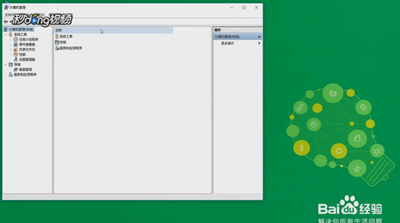
当您的打印机遇到错误提示时,可以尝试以下步骤来解决:
打印机提示打印错误的解决方法
检查打印机状态
-
联机状态检查
首先确认打印机是否处于联机状态。通常,打印机的“OnLine”指示灯应常亮表示联机正常。 -
电源和连接检查
确保打印机电源已接通,电源开关打开,并且打印机电缆正确连接。
重启打印机
- 关闭并重新开启打印机
关闭打印机电源,拔掉电源线,等待一分钟后再重新连接电源并开机。同时,重新启动计算机以确保操作系统与打印机正确通信。
设置默认打印机
- 设为默认打印机
在Windows系统中,通过“设备和打印机”设置,右键点击打印机图标,选择“设为默认值”。
清除打印队列
- 取消卡住的打印任务
打开打印机菜单,选择“取消所有文档”或逐个取消卡住的打印任务。
检查打印机驱动程序
- 更新或重新安装驱动程序
访问设备制造商的官方网站,下载并安装最新的打印机驱动程序。通过“设备管理器”卸载旧的打印机驱动程序后重新安装。
检查墨盒和纸张
-
更换或重新填充墨盒
确保墨盒安装正确,墨水充足。如果使用的是再生墨盒,确认其与打印机兼容。 -
检查纸张是否适合
确保纸张适合打印机并正确放置,没有纸张卡纸或损坏。
运行打印机自我诊断
- 执行打印测试页
通过打印机的控制面板访问“维护”、“工具”或“诊断”选项,选择“打印测试页”开始测试。
其他可能的解决方案
-
增加超时设置
在“打印机”窗口,右键单击打印机图标,再单击“属性”,在“超时设置”下增加各项超时设置。 -
检查BIOS设置
如果打印机使用端口应设置为“Enable”。对于不支持ECP类型的打印端口信号的早期打印机,尝试将其设置为“Normal”、“SPP”、“ECP+EPP”方式。
注意事项
- 在进行任何硬件连接更改之前,请确保已备份所有重要数据。
- 如果您尝试了上述所有步骤后问题仍然存在,建议联系专业的打印机维修机构进行进一步的检查和维修。
希望这些建议能帮助您解决打印机提示打印错误的问题。
本篇文章所含信息均从网络公开资源搜集整理,旨在为读者提供参考。尽管我们在编辑过程中力求信息的准确性和完整性,但无法对所有内容的时效性、真实性及全面性做出绝对保证。读者在阅读和使用这些信息时,应自行评估其适用性,并承担可能由此产生的风险。本网站/作者不对因信息使用不当或误解而造成的任何损失或损害承担责任。