
打印机提示cartridge error的解决方法
一、根据提示信息判断墨盒问题
- 右侧墨盒相关提示
- 当一体机液晶屏上第一行显示CartridgeError,第二行滚动显示Removeandre - insretcartridgeonright时,表示墨盒安装不正确,要取下黑色墨盒(右侧墨盒为黑色墨盒的情况),验证墨盒是否正确并重新插入,这种情况说明黑色墨盒可能没有墨水或者没有被一体机识别。
- 左侧墨盒相关提示
- 当一体机液晶屏上第一行显示CartridgeError,第二行滚显示Removeandre - insretcartridgeonleft,表示墨盒安装不正确,要取下彩色墨盒(左侧墨盒为彩色墨盒的情况),验证墨盒是否正确并重新插入,这种情况说明彩色墨盒可能没有墨水或者没有被一体机识别。
- 其他情况提示
- 当一体机液晶屏上第一行显示CartridgeError,第二行滚动显示Refertodevicedocumentationtotroubleshoot.,这种情况说明有可能两个墨盒都没有被一体机识别,也有可能只有其中一个墨盒识别有问题,或者是墨盒小车的电路板出现硬件故障。
二、可能的故障原因
- 墨盒安装方面
- 错误地安装了不适合一体机使用的墨盒,或在一体机关机的情况下放入了墨盒。
- 墨盒自身情况
- 墨盒已经没有墨水、超过使用期限或灌过墨水。如果墨水使用完毕后自行添加了墨水,可能导致墨盒芯片计算混乱,而造成无法识别墨盒。惠普(HP)公司建议使用惠普原装墨盒,不要灌墨。
- 墨盒接触问题
- 墨盒背面和墨盒托架里面的金属触点接触不好或是已经破损,墨盒没有完全安装到位或是新的墨盒没有撕掉封条。
三、解决方法
- 墨盒型号与原装性检查
- 确认所用墨盒型号是否正确。查看墨盒盒身上的保质日期,确认墨盒是否过期,并且尽量使用原装墨盒。
- 墨盒清洁
- 为了防止墨盒与安装墨盒的托架之间接触不良,可以清洁墨盒背面的金属触点和一体机墨盒托架上的金属触点。
- 准备好纯净的蒸馏水(没有蒸馏水也可以使用瓶装水或过滤水)、干净的棉签或纸巾等,以及在清洗期间用于放置墨盒的纸张或纸巾。
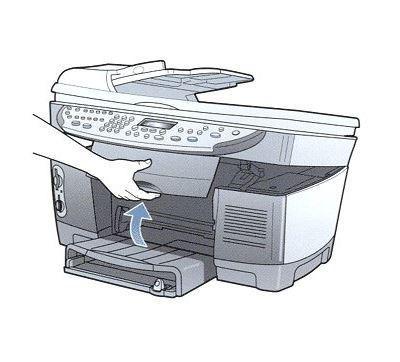
- 打开一体机电源,打开墨盒舱门,待笔架完全静止后,再继续执行操作。
- 向下轻按墨盒的末端,将墨盒从插槽中释放,然后滑动墨盒,将其取出。
- 将墨盒从插槽中取出后,将其放在一张干净的纸上,喷嘴朝上,注意不要触碰墨盒上铜色触点或墨水喷嘴,以免引起墨水喷嘴堵塞以及导电不良。
- 用蒸馏水将棉签稍微弄湿,先挤出多余的水份,然后清洁墨盒触点,但请勿擦拭墨盒底部的喷嘴。
- 用干净的棉签蘸取少量蒸馏水,然后挤出多余的水份,检查墨盒托架内的电子触点上有无纤维或其它附着物,必要时,用干净的棉签清洁一体机内的电子触点。
- ,关闭墨盒舱门和一体机顶盖,稍等一会儿,按下“电源”按钮重新打开一体机,查看故障是否已经解决。
- 为了防止墨盒与安装墨盒的托架之间接触不良,可以清洁墨盒背面的金属触点和一体机墨盒托架上的金属触点。
- 墨盒摇晃与重新安装
- 取出提示有错误的EPSON正品墨盒,左右轻轻摇晃,然后重新将墨盒装入打印机查看墨盒错误信息是否消失。
- 更换墨盒
- 如果一体机完成上述操作后,仍然出现墨盒识别不了的报错信息,建议尝试更换问题墨盒来排除故障。
- 重启打印机
- 关闭打印机,重新启动操作,这可能解决一些由于临时性错误导致的CartridgeError提示。
本篇文章所含信息均从网络公开资源搜集整理,旨在为读者提供参考。尽管我们在编辑过程中力求信息的准确性和完整性,但无法对所有内容的时效性、真实性及全面性做出绝对保证。读者在阅读和使用这些信息时,应自行评估其适用性,并承担可能由此产生的风险。本网站/作者不对因信息使用不当或误解而造成的任何损失或损害承担责任。