
sublime text2小技巧.帮助您写代码是越写越快
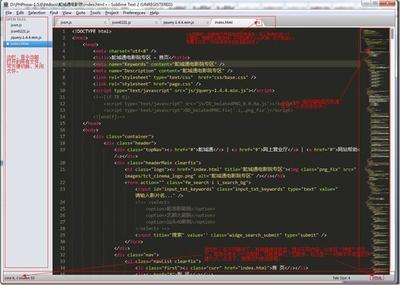
Sublime Text 2是一个代码编辑器,也是HTML和散文先进的文本编辑器。Sublime Text是由程序员Jon Skinner于2008年1月份所开发出来,它最初被设计为一个具有丰富扩展功能的Vim。Sublime Text 2支持但不限于C,C++,C#,CSS,D,Erlang,HTML,Groovy,Haskell,HTML,Java,JavaScript,LaTeX,Lisp,Lua,Markdown,Matlab,OCaml,Perl,PHP,Python,R,Ruby,SQL,TCL,TextileandXML等主流编程语言的语法高亮。以下是使用Sublime Text 2的一些小技巧: 1. 文件快速导航:这是sublime上面很好用的功能之一,ctrl+p可以调出窗口,菜单上的解释是gotoanythings,确实如其所言,调出窗口后,直接输入关键字,可以在已打开的项目文件夹中进行快速文件名导航,而且支持模糊搜索,对于不想一直鼠标点开文件夹的同学来说极为方便,并且在该窗口里加上:前缀即为行跳转(ctrl+G),加上@(ctrl+R)前缀在html里是id关键字导航,css里是每条规则导航,js里则是每个function导航。 2. 命令行模式:ctrl+~可以调出命令行模式(view-showconsole),主要支持python语法等,没试用过只知quit()可以退出。不过sublime的插件平台packagecontroller可以用命令行安装。 3. 快捷键:Ctrl+Z撤销,Ctrl+Y恢复撤销;Ctrl+D选词(按住-继续选择下个相同的字符串);ctrl+F查找是一下选择本页面的全部相同的然后按键盘替换则全替换;ctrl+shift+F默认是在本项目(用得最多的);ctrl+L选择整行(按住-继续选择下行,即按住ctrl不放按一次L则多选一行);Ctrl+Shift+K删除整行,Ctrl+KK从光标处删除至行尾;ctrl+/单行注释,ctrl+shift+/块注释(注释已选择内容),sublime会自动根据语言选择注释方式;ctrl+Enter光标后插入行,Ctrl+Shift+Enter光标前插入行;ctrl+F2可以进行增删标记,然后F2在标记之间切换,Shift+F2上一个书签。 4. 语法高亮:在菜单View-syntax下可以将当前面面以指定的语言进行语法高亮,通常情况下sublime会自动进行判断选择(从菜单找太麻烦了,我一般摁下shift+ctrl+p然后输入set就出来了,这样设置超级快。例如设置css高亮,只需要输入scs回车就OK了)。 5. snippets代码片段插件:在tools-snippets菜单下可以查看当前页面支持的snippets,可以在缩略词后加tab自动补全snippets,snippets也可以从安装插件进行扩展。 6. Build编译:可以进行ruby等代码的编译,我安装了一个yuicompressor后,就可以在cssjs页面里进行压缩,快捷键是ctrl+B,会自动在当前目录下生成xx.min.js,xx.min.css等压缩文件。 7. 配置文件:在菜单Preferences下面是各种配置文件,sublime与其他编辑器不同的是,他不提供可视化配置,软件的配置及快捷键配置全都是存在.xml文件里手动配置,Settings-default是系统默认配置,最好不要改,要改动的东西存放在Settings-User里,比如font-size等,Key-bindings是快捷键配置,colorscheme是代码配色方案选择,sublime本身提供了很多很不错的配色方案。 8. 快速设置tab转为spaces:在页面右下角,有快速设置tab转为spaces的菜单,可以指定页面的tab宽度,也可以将页面所有tab转为指定的spaces格数。 9. Emmet插件:zencoding(现已更名为Emmet)是SublimeText2中的一款重要插件,它简化了HTML/CSS代码的编写过程。通过输入简短的缩写,如ulli*4a{Links$},然后按Tab键,Emmet可以自动生成对应的多行结构,极大地提高了编写重复代码的效率。