
Sublime Text 全程指南
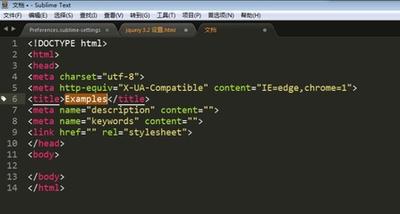
Sublime Text 全程指南
前言
作为一名长期使用Sublime Text的开发者,我深感其高效、可扩展的特性对于提升编程效率的重要性。,我决定撰写这篇《Sublime Text 3 全程详细图文原创教程》,旨在不仅我自己的使用经验,也为初学者提供一个系统、全面的指引,帮助他们更快地掌握这个优秀的编辑器。
Sublime Text 特点
Sublime Text是一款功能强大且高度可定制的文本编辑器,其主要特点包括:
- 可扩展性:Sublime Text允许用户通过安装各种插件来增强其功能。
- 跨平台支持:无论是Windows、Linux还是macOS,Sublime Text都能提供一致的用户体验。
- 命令行与图形界面的结合:用户可以根据需要在命令行环境和图形界面环境中切换使用,以提高工作效率。
下载与安装
安装步骤
- 访问Sublime Text官方网站下载最新版本的安装包。
- 双击下载的安装程序,按照提示进行安装。建议选择“Add to Explorer context menu”,以便在资源管理器中直接通过右键菜单打开Sublime Text。
- 安装完成后,可以通过桌面快捷方式或开始菜单启动Sublime Text。
环境变量设置(非默认路径安装)
如果Sublime Text安装在非默认路径,如D盘,需要手动添加环境变量,以确保系统能够找到并运行Sublime Text。
基本设置
设置字体及字体大小
- 打开Sublime Text,点击菜单栏中的
Preferences>Settings - User。 - 在打开的
Preferences.sublime-settings文件中,可以自定义字体和字体大小,以适应个人视觉需求。
安装插件
Sublime Text的强大之处在于其丰富的插件生态,以下是一些常用插件的安装方法:
Package Control 安装
- 打开Sublime Text,按下
Ctrl + ~调出控制台。 - 输入
import PackageControl并按回车键,等待安装完成。 - 安装完成后,重启Sublime Text,通过
Preferences>Package Control检查是否安装成功。
具体插件安装示例
- ConvertToUTF8:用于将非UTF8编码的文件转换为UTF8编码,安装后可通过命令
convert使用。 - Emmet:前端开发必备,支持快速编写HTML和CSS代码,安装时需确保PyV8插件也已安装。
- JsFormat:用于格式化JavaScript代码,提高代码可读性。
高效编辑技巧
代码格式化
Sublime Text支持多种代码格式化工具,如JsFormat,可以帮助开发者保持代码整洁一致。
查找替换功能
利用Sublime Text强大的查找替换功能,可以大大提高文本编辑效率。
宏录制
虽然宏在实际工作中可能不是必需的,但它提供了一种自动化常见任务的方式。
其他实用功能
智能对齐
通过设置合适的tab大小和使用空格代替tab,可以实现代码的智能对齐,提升代码的可读性。
行宽标尺和空白字符显示
开启行宽标尺和显示空白字符的功能,可以帮助开发者更好地掌握代码的排版结构。
结语
通过以上内容,相信你对Sublime Text已经有了一个全面的了解。无论是新手还是资深开发者,合理利用Sublime Text的强大功能和丰富插件,都能显著提高你的编程效率。希望这篇指南能对你有所帮助!
本篇文章所含信息均从网络公开资源搜集整理,旨在为读者提供参考。尽管我们在编辑过程中力求信息的准确性和完整性,但无法对所有内容的时效性、真实性及全面性做出绝对保证。读者在阅读和使用这些信息时,应自行评估其适用性,并承担可能由此产生的风险。本网站/作者不对因信息使用不当或误解而造成的任何损失或损害承担责任。