
sublime text3没有智能代码提示的解决方法
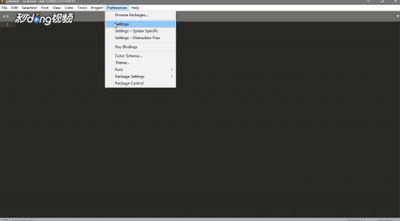
解决Sublime Text 3没有智能代码提示的方法
Sublime Text 3是一款流行的代码编辑器,它的特点是体积小、启动快。然而,有些用户可能会遇到Sublime Text 3没有智能代码提示的问题。以下是详细的解决步骤:
-
启动编辑器:首先,启动Sublime Text 3编辑器,并编写一些代码。你可能会发现只有HTML方面的提示,而没有函数方面的提示。
-
安装Package Control:接下来,你需要安装Package Control,这是一个用于管理Sublime Text 3插件的工具。可以通过按下Ctrl+
(或Cmd+在Mac上)打开控制台,然后粘贴以下代码并回车来安装:
python
   import urllib.request, os, hashlib;
   h = '6f4c264a24d933ce70df5dedcf1dcaee' + 'ebe013ee18cced0ef93d5f746d80ef60';
   pf = 'Package Control.sublime-package';
   ipp = sublime.installed_packages_path();
   urllib.request.install_opener(urllib.request.build_opener(urllib.request.ProxyHandler()));
   by = urllib.request.urlopen('http://packagecontrol.io/packages/' + pf.replace(' ', '%20')).read();
   dh = hashlib.sha256(by).hexdigest();
   print('Error validating download (got %s instead of %s), please try manual install' % (dh, h)) if dh != h else open(os.path.join(ipp, pf), 'wb').write(by)
-
安装智能代码提示插件:安装好Package Control后,通过菜单栏的“Preferences” -> “Package Control”,然后选择“Install Package”。在搜索框中输入“SublimeCodeIntel”,选择它并安装。安装过程中需要等待几秒钟。
-
验证安装:安装成功后,你可以通过查看菜单栏是否有“SublimeCodeIntel”插件包来确认是否安装成功。或者,你可以重新打开页面,尝试输入函数方法名,如果出现了智能代码提示,那就说明安装成功了。
以上步骤应该能够帮助你解决Sublime Text 3没有智能代码提示的问题。如果问题依然存在,可能需要检查你的Sublime Text 3版本是否是最新的,或者寻求更多的技术支持。