
csdn怎么写博客 csdn写博客教程
在CSDN写博客的基本步骤
- 注册/登录账号
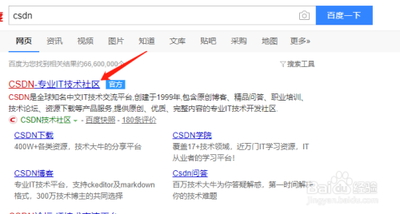
- 首先打开CSDN官网,如果没有账号,需要先注册账号;如果已经有账号,直接登录即可。注册账号时通常需要填写一些基本信息如邮箱、密码等。登录账号后才能进行博客创作等操作。
- 进入博客创作界面
- 登录后有不同的方式进入写博客界面。一种方式是点击右上角的“写博客”按钮,即可进入编辑模式。还有一种是点击右上角绿色圆圈里的“C”,然后点击“文章管理”,再选择“写新文章”。
- 撰写标题
- 在编辑界面最顶部写上文章的标题,标题要能准确概括文章的主要内容,这是很重要的部分,因为好的标题能吸引读者阅读。
- 撰写博客内容
- 内容输入区域:在底部左边的区域填写博客内容,右边会显示预览效果。可以一边撰写一边查看呈现出来的样子。
- 文本样式设置:
- 可以给字体加各种样式,比如加粗或者斜体。如果使用Markdown语法,在Markdown编辑器下,通过一些特定符号来实现,例如“加粗内容”实现加粗,“斜体内容”实现斜体。也可以使用菜单栏的快捷方式来进行设置。
- 制作序列时,可以利用Markdown语法自动生成,不必分开敲数字,例如“1. 内容”“2. 内容”等,注意数字后面有个空格。
- 若想生成标题层级,可以输入不同数量的“#”号加空格来创建,例如输入1次“#”并按下space后,将生成1级标题;输入2次“#”并按下space后,将生成2级标题,以此类推,支持6级标题。这有助于使用TOC语法后生成一个完美的目录。
- 代码块展示:如果要在博客中展示代码,CSDN博客有专门的代码块功能,这是其特色之一。在Markdown语法下,可以用特定的符号组合来标识代码块内容。
- 插入图片:可以上传电脑中的图片到博客里面,也可以引用网页的图片。在Markdown中,通过“
”的形式来插入图片。还可以使用快捷键粘贴图片,例如强力拖拽来粘贴Word上的图片到Mark文档上,也可以从菜单栏引入电脑文件夹中的图片。
- 保存与发布文章
- 在撰写过程中要记得适时保存,防止因为断电、断网或者意外关闭网页等情况导致内容丢失。保存的功能可以通过特定按钮或者快捷键(如Ctrl+S等)来实现。
- 当文章撰写完成后,点击“发布文章”按钮。如果有星号标记的项目,都是必须填写的内容,填写完整后即可发布。需要注意的是,根据CSDN的相关规定,可能存在非工作时间发博处于审核状态、读者无法阅读的情况,建议在合适的时间发布。
本篇文章所含信息均从网络公开资源搜集整理,旨在为读者提供参考。尽管我们在编辑过程中力求信息的准确性和完整性,但无法对所有内容的时效性、真实性及全面性做出绝对保证。读者在阅读和使用这些信息时,应自行评估其适用性,并承担可能由此产生的风险。本网站/作者不对因信息使用不当或误解而造成的任何损失或损害承担责任。