
sublime text如何设置自动补全?
Sublime Text自动补全设置指南
基本自动补全设置
在Sublime Text中,自动补全功能可以显著提高编码效率。以下是基本设置步骤:
启用自动补全
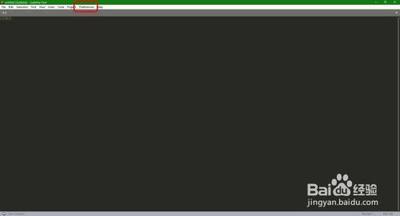
- 打开Sublime Text,点击菜单栏中的
Preferences(首选项)。 - 选择
Settings -- User(用户设置)。 - 在打开的设置文件中,添加以下两行代码:
json "auto_complete": true, "auto_match_enabled": true - 保存并关闭设置文件。
- 如果没有自动提示出现,可以尝试按
Ctrl+E来手动触发补全。
使用快捷键触发补全
默认情况下,Sublime Text使用Tab键来触发自动补全。如果你希望使用其他快捷键,可以在用户设置中进行更改:
json
{
    "keys": {
        "tab": "auto_complete_commit_selection",
        "shift+tab": "auto_complete_toggle"
    },
    "context": [
        { "key": "selector", "operator": "equal", "operand": "text.plain" }
    ]
}
高级自动补全设置
为了进一步自定义自动补全体验,可以进行一些高级设置:
自定义补全触发器
你可以指定哪些字符或符号会触发自动补全。默认触发器包括.、(、[和'。在用户设置中,找到并修改auto_complete_triggers:
json
{
    "auto_complete_triggers": [
        {
            "characters": ["."],
            "selector": "source.python"
        },
        // 添加更多触发器
    ]
}
指定补全源
Sublime Text允许你指定特定的文件类型或范围来启用自动补全。例如,如果你只想在Python文件中使用自动补全,可以设置:
json
{
    "auto_complete_selector": "source.python"
}
使用代码片段
代码片段可以扩展自动补全的功能,使其更加灵活和强大。你可以在用户设置中启用和使用代码片段:
json
{
    "snippets": {
        "snippets": ["Packages/User/snippets/*.sublime-snippet"]
    }
}
启用语法检查和延迟设置
为了确保补全的建议符合当前的代码上下文,可以启用语法检查功能。此外,还可以设置自动补全触发的延迟时间:
json
{
    "auto_complete_use_syntax_check": true,
    "auto_complete_delay": 300
}
特定语言自动补全插件
对于特定编程语言,如HTML、JavaScript等,可能需要安装特定的插件来实现更准确的自动补全:
HTML自动补全
- 安装Package Control(如果尚未安装)。
- 打开命令面板(
Ctrl+Shift+P),输入Package Control: Install Package。 - 搜索并安装
Emmet插件。
JavaScript自动补全
- 安装Package Control(如果尚未安装)。
- 打开命令面板,输入
Package Control: Install Package。 - 搜索并安装
SublimeCodeIntel插件。 - 配置
SublimeCodeIntel通过编辑.jsconfig.json或.tsconfig.json文件来增强自动补全的准确性和范围。
通过以上步骤,你可以根据自己的需求在Sublime Text中设置和自定义自动补全功能,提高编码效率。