
windows无法完成格式化U盘怎么办
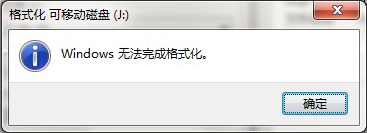
Windows无法完成格式化U盘的解决方法
检查U盘写保护状态
部分U盘设有物理写保护开关,当开关处于开启状态时,U盘将被锁定为只读模式,无法进行写入或格式化操作。此时,用户应检查U盘侧面是否有写保护开关,并将其置于关闭状态。
处理U盘病毒感染
U盘在频繁的数据交换中,容易感染病毒。病毒会破坏U盘的文件系统,导致Windows无法正常格式化。,用户应使用可靠的杀毒软件对U盘进行全面扫描,清除潜在病毒后再尝试格式化。
推荐使用的杀毒软件
- USBKiller:一款国产的专业U盘病毒专杀工具,能够轻松解决U盘无法格式化问题,并修复由病毒感染造成的损害和不准确的设置。
修复U盘文件系统
文件系统损坏也是导致U盘无法格式化的常见原因。此时,用户可以使用Windows自带的磁盘检查工具(chkdsk)来修复文件系统。具体操作步骤为:在命令提示符下输入chkdsk X:/f(X为U盘盘符),等待检查修复完成后,再尝试格式化U盘。
注意事项
- 在执行
chkdsk命令之前,建议备份U盘上的重要数据,以防万一。
处理U盘坏扇区
U盘在长时间使用过程中,可能会出现坏扇区,导致格式化失败。用户可以使用专业的磁盘工具(如DiskGenius)来检测和修复坏扇区。在修复完成后,再尝试格式化U盘。
推荐使用的磁盘工具
- DiskGenius:一款功能强大的磁盘管理工具,可以帮助用户检测和修复U盘的坏扇区。
使用CMD强制格式化
在某些情况下,可能需要使用命令提示符(CMD)来强制格式化U盘。具体操作步骤为:打开命令提示符,输入formatfs=fat32 quick(如果要格式化为NTFS,请将fat32替换为ntfs)。
注意事项
- 使用CMD强制格式化会清除U盘上的所有数据,请确保已备份重要数据。
使用第三方软件强制格式化
除了CMD外,还可以使用一些第三方软件来强制格式化写保护的U盘。例如,傲梅分区助手可以帮助用户在Windows版本中格式化U盘、SD卡以及其他存储设备。
使用方法
- 下载并安装傲梅分区助手。
- 连接U盘到电脑。
- 打开傲梅分区助手,选择U盘所在盘符。
- 执行格式化操作。
硬件故障排查
如果以上方法均无法解决问题,那么可能是U盘本身存在硬件故障。此时,用户应尝试在其他电脑上格式化U盘,如果仍然无法成功,建议更换新的U盘。
推荐使用的硬件检测工具
- DiskGenius:不仅可以修复文件系统和坏扇区,还可以检测U盘的硬件故障。
通过以上方法,大多数情况下可以解决Windows无法完成格式化U盘的问题。如果问题仍然存在,建议寻求专业技术人员的帮助。
本篇文章所含信息均从网络公开资源搜集整理,旨在为读者提供参考。尽管我们在编辑过程中力求信息的准确性和完整性,但无法对所有内容的时效性、真实性及全面性做出绝对保证。读者在阅读和使用这些信息时,应自行评估其适用性,并承担可能由此产生的风险。本网站/作者不对因信息使用不当或误解而造成的任何损失或损害承担责任。