
Win10系统U盘写保护无法格式化怎么办?
解决Win10系统U盘写保护无法格式化的方法
在使用U盘的过程中,可能会遇到写保护无法格式化的情况。以下是几种解决Win10系统U盘写保护无法格式化的办法:
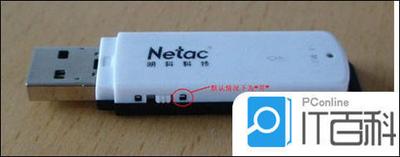
方法一:检查物理写保护开关
- 检查U盘:首先,检查U盘是否有物理写保护开关。有些U盘上会有一个小开关,如果拨到了写保护位置,那么就需要将其拨回到正常位置。
方法二:使用Diskpart实用程序去除只读属性
- 打开命令提示符:按Win+X打开win10菜单列表,点击“命令提示符(管理员)”选项。
- 执行Diskpart:在弹出的管理员命令提示符窗口中,执行
diskpart命令。 - 列出磁盘:进入diskpart后,执行
list disk命令。 - 选择U盘:从容量上判断可知磁盘2是我们指定的u盘,所以执行
select disk 2命令。 - 清除写保护属性:选好后执行
attributes disk clear readonly字符,就可以清除写保护属性。如果想验证只需执行命令attributes disk即可知道有没有成功。
方法三:编辑注册表解除写保护
- 打开注册表编辑器:通过编辑注册表路径
Computer\HKEY_LOCAL_MACHINE\SYSTEM\CurrentControlSet\Control\StorageDevicePolicies来解除写保护。 - 关闭Regedit并重启电脑:关闭Regedit并重新启动电脑。再次连接您的U盘,您应该能够成功格式化它。
方法四:使用CMD修复
- 打开CMD:在搜索栏输入“CMD”,右键点击“命令提示符”选择“以管理员身份运行”。
- 执行修复命令:在CMD中输入
format fs=fat32 quick(如果要格式化为NTFS,请将fat32替换为ntfs)。
方法五:使用第三方软件
- 下载傲梅分区助手:使用傲梅分区助手可以在每一个Windows版本中格式化U盘、SD卡以及其他存储设备。
- 格式化U盘:使用傲梅分区助手强制格式化写保护的U盘。
方法六:检查并修复U盘上的坏扇区
- 使用傲梅分区助手检查坏扇区:若觉得使用命令提示符太麻烦,可以使用傲梅分区助手检查并修复U盘。
以上方法可以帮助您解决Win10系统U盘写保护无法格式化的问题。如果您已经尝试了所有这些方法但问题仍未解决,那么可能是U盘硬件损坏,这种情况下可能需要更换新的U盘。
本篇文章所含信息均从网络公开资源搜集整理,旨在为读者提供参考。尽管我们在编辑过程中力求信息的准确性和完整性,但无法对所有内容的时效性、真实性及全面性做出绝对保证。读者在阅读和使用这些信息时,应自行评估其适用性,并承担可能由此产生的风险。本网站/作者不对因信息使用不当或误解而造成的任何损失或损害承担责任。