
磁盘误格式化后怎么办?
磁盘误格式化后的应对方法
- 停止使用磁盘
- 当发现磁盘误格式化后,应立即停止使用该磁盘,防止新的数据写入覆盖原来的数据。因为如果新的数据被存储,原来丢失的数据被覆盖,才是真正的数据丢失。在格式化电脑磁盘时,虽然索引与文件的链接会被删除,但丢失的文件仍完好无损,只要未被覆盖就可以恢复。
- 使用数据恢复软件恢复数据
- 失易得数据恢复软件
- 安装失易得数据恢复软件;注意,恢复误格式的硬盘时,不要将软件安装到要恢复的硬盘分区上。比如,需要恢复C盘里的文件,则软件必须安装在D/E/F或外部硬盘上。
- 运行失易得数据恢复,选择“误清空回收站”。
- 选择要恢复的文件类型,点击扫描,等待扫描完毕。
- 从扫描结果里搜索要恢复的文件,点击预览,确认是否是需要误删恢复的文件。
- 扫描预览确认恢复该文件后,勾选文件并点击“恢复”按钮,即可成功将误删的文件恢复到电脑中。
- 快易数据恢复软件
- 在电脑上安装快易数据恢复软件,安装完毕后,选择“误格式化磁盘恢复”功能。
- 点击下一步进入扫描数据状态,在扫描的时候可以切换到预览模式,扫描的时间是根据内存大小而定,此时只需要耐心等待。
- 完成扫描后,在界面上找到自己要恢复的文件,勾选文件,点击恢复按键,就可以将数据恢复到电脑上了。
- 光明数据恢复软件
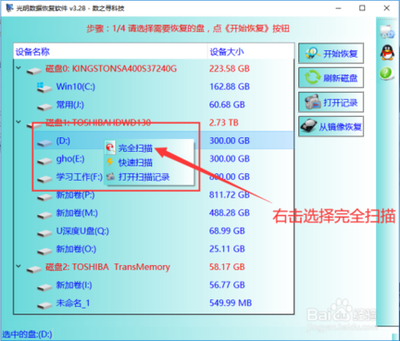
- 软件运行后,右击需要恢复的盘选择完全扫描(不要直接点开始恢复,默认是快速扫描,格式化的盘需要完全扫描数据才完整) 。
- 等软件扫描完成就会看到需要恢复的文件名了。
- 将想要恢复的数据勾选,右击选择《复制勾选的文件》,软件会将勾选的文件拷贝出来。
- 一步只需要坐等程序将资料拷贝完成就可以了。需要注意的是,格式化恢复出来的数据需要暂时保存到其它盘里。
- DiskGenius数据恢复软件
- 打开DiskGenius软件官网,找到下载页面,下载与自己电脑匹配的版本。
- 运行软件(软件为绿色版,无需安装,解压缩之后双击DiskGenius应用程序即可打开软件)。
- 在软件主界面选择丢失数据的硬盘分区,然后点击工具栏上的恢复文件按钮。
- 当软件弹出恢复文件对话框之后,直接点击开始按钮即可,软件立刻开始搜索丢失的数据。扫描结果分为两部分:有原始目录结构和按文件类型分类的。如果原始的目录结构已经受损,例如硬盘格式化之后产生了数据覆盖,有原来文件名的数据有可能打不开,这时候就需要查看下按照类型恢复的数据。
- 可以通过文件预览来判断丢失的文件是否已经损坏,DiskGenius软件提供了非常强大的文件预览功能,在软件右侧双击某个文件,如果文件内容显示正常,则说明文件没有损坏。
- 将丢失的文件复制到其他盘,完成恢复任务。在扫描结果中找到并勾选想要恢复的文件,右击鼠标并选择复制到指定文件夹,之后,就可以指定个位置来保存恢复的数据。注意不要将恢复的文件复制到丢失数据的分区,防止产生数据覆盖。
- 失易得数据恢复软件
本篇文章所含信息均从网络公开资源搜集整理,旨在为读者提供参考。尽管我们在编辑过程中力求信息的准确性和完整性,但无法对所有内容的时效性、真实性及全面性做出绝对保证。读者在阅读和使用这些信息时,应自行评估其适用性,并承担可能由此产生的风险。本网站/作者不对因信息使用不当或误解而造成的任何损失或损害承担责任。