
U盘插入电脑后,提示需要格式化U盘如何解决?
U盘插入电脑后提示需要格式化如何解决
可能的原因
U盘插入电脑后提示需要格式化可能是由多种原因造成的,包括:
- 文件系统损坏:由于不正当操作、突然断电等原因可能导致文件系统损坏。
- 病毒感染:U盘可能在连接到带有病毒的计算机时被病毒感染,导致文件系统受损。
- 硬件故障:U盘的存储芯片或控制芯片可能出现故障,导致无法正常工作。
解决方法
使用DiskGenius硬盘恢复软件
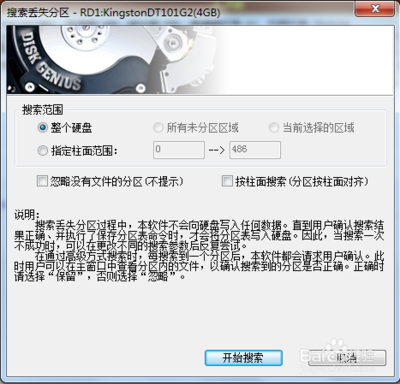
DiskGenius是一款专业的硬盘恢复软件,可以用来解决U盘提示格式化的问题。以下是具体步骤:
- 插入U盘,电脑如图提示。不要点击格式化。
- 查看U盘属性,发现都为零。
- 下载DiskGenius硬盘恢复软件,安装打开,选择搜索已丢失分区(重建分区)。
- 保存更改,U盘恢复正常,里面的数据一般都还在。
使用芯片无忧或ChipGenius检测U盘主控
如果DiskGenius无法解决问题,可以尝试使用芯片无忧或ChipGenius检测U盘主控,并按照检测结果进行量产:
- 检测U盘主控后,在U盘量产网找到相对应的量产工具和教程。
- 按照教程进行量产,通常可以解决问题。
使用CHKDSK检查驱动器的逻辑问题
如果上述方法都不奏效,可以使用Windows自带的CHKDSK工具扫描并修复U盘的逻辑问题:
- 在管理员模式下运行命令提示符。
- 输入
chkdsk 驱动器字母:/f,例如chkdsk H:/f,然后按回车键进入扫描修复过程。
使用防病毒软件扫描驱动器
另一个潜在的可能性是U盘被病毒感染,可以在PC上运行防病毒软件来扫描驱动器:
- 运行防病毒软件扫描驱动器,如果检测到病毒,立即杀死它们并重试访问驱动器。
格式化并从备份恢复数据
如果U盘无法修复,可能需要考虑格式化并从备份恢复数据:
- 最好和最理想的情况是最近已经备份了数据,可以从备份中轻松恢复。
使用第三方工具恢复数据
如果没有备份,可以使用信誉良好的数据恢复工具:
- 选择“深度搜索丢失分区”,按下一步,软件会自动恢复文件。
预防措施
为了避免U盘插入电脑后提示格式化的问题,可以采取以下预防措施:
- 正确使用U盘:避免直接弹出U盘,使用系统的“安全弹出”功能来断开U盘与电脑的连接。
- 定期备份重要文件:在格式化U盘之前,将重要文件复制到其他存储设备中。
- 避免在病毒感染的电脑上使用U盘:尽量不要在已知带有病毒的电脑上使用U盘,以免感染病毒导致数据丢失。
通过以上方法,可以有效解决U盘插入电脑后提示需要格式化的问题,并采取措施预防未来类似问题的发生。
本篇文章所含信息均从网络公开资源搜集整理,旨在为读者提供参考。尽管我们在编辑过程中力求信息的准确性和完整性,但无法对所有内容的时效性、真实性及全面性做出绝对保证。读者在阅读和使用这些信息时,应自行评估其适用性,并承担可能由此产生的风险。本网站/作者不对因信息使用不当或误解而造成的任何损失或损害承担责任。