
u盘怎么强制格式化?
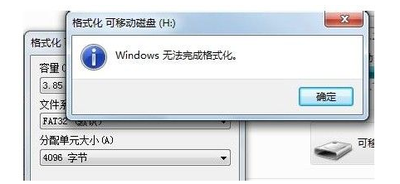
U盘强制格式化指南
准备工作
在进行U盘强制格式化之前,务必确保已经备份了U盘中的重要数据。因为格式化会清除U盘上的所有数据,一旦完成,数据将无法恢复。可以使用外部硬盘、云存储或其他存储设备来备份数据,确保数据的安全性。
使用系统自带工具
磁盘管理工具
Windows系统自带的磁盘管理工具是进行U盘格式化的常用工具。具体步骤如下: 1. 将U盘插入电脑后,在此电脑中右键点击U盘图标,选择“管理”进入磁盘管理界面。 2. 在磁盘管理界面中,找到U盘对应的磁盘分区,右键点击选择“删除卷”,然后右键点击未分配的空间,选择“新建简单卷”,按照向导提示完成格式化。
DiskPart命令行工具
对于需要更高级操作的用户,可以使用DiskPart命令行工具来强制格式化U盘。具体步骤如下:
1. 以管理员身份打开命令提示符(CMD),输入diskpart启动DiskPart工具。
2. 使用list disk命令列出所有磁盘,找到U盘的磁盘号(如Disk1)。
3. 输入select disk X(X为U盘的磁盘号)选择U盘,然后输入clean命令清除U盘上的所有分区和数据。
4. 使用create partition primary创建新的主分区,并通过format fs=ntfs quick命令以NTFS文件系统快速格式化U盘。
使用第三方格式化工具
除了系统自带的工具外,还可以使用第三方格式化工具来强制格式化U盘。这些工具通常提供更多的选项和更强大的功能。例如,USBoot或EaseUS Partition Master等工具可以轻松地格式化U盘,并处理一些系统工具无法解决的问题。
注意事项
- 在格式化U盘之前,请确保已经备份了所有重要数据。
- 格式化会清除U盘上的所有数据,请谨慎操作。
- 如果U盘被写保护或提示磁盘写入被拒绝,可以尝试使用DiskPart命令行工具来解除写保护。
- 强制格式化可能会清除U盘的S.M.A.R.T.数据,建议定期使用CrystalDiskInfo等工具检测U盘的健康状况。
解决写保护问题
如果U盘存在写保护,可以尝试以下方法解除写保护后再进行格式化:
1. 检查U盘是否有物理锁定开关,如果有,将其滑动到解锁区域。
2. 使用DiskPart实用程序去除只读属性:
- 打开命令提示符,输入diskpart启动DiskPart工具。
- 输入list disk找到U盘的磁盘号。
- 输入select disk X选择U盘。
- 输入attributes disk clear readonly去除只读属性。
3. 通过编辑注册表解除写保护:
- 打开注册表编辑器,访问HKEY_LOCAL_MACHINE\SYSTEM\CurrentControlSet\Control\StorageDevicePolicies路径。
- 双击WriteProtect并将值从1更改为0。
- 关闭Regedit并重新启动电脑。
通过以上方法,您可以有效地强制格式化U盘,解决U盘使用过程中的一些问题。希望这篇文章能帮助到需要格式化U盘的网友们。