
sublime text 3编辑器怎么打开标签页?
Sublime Text 3编辑器标签页打开方法
基本操作
在Sublime Text 3中,打开标签页的基本操作非常简单。以下是几种常见的方法:
使用快捷键
- 新建标签页:
Ctrl + N - 关闭当前标签页:
Ctrl + W - 强制关闭所有标签页:
Ctrl + Shift + F4
使用菜单栏
- 新建标签页:点击菜单栏中的
View>New View Into File - 关闭当前标签页:点击菜单栏中的
View>Close Tab
常见问题及解决方法
标签页无反应
如果在尝试打开标签页时遇到无反应的情况,可以尝试以下步骤:
- 检查设置:确保在
Preferences>Settings中没有禁用标签页显示的设置。 - 重置会话:有时,编辑
Sublime Text\Data\Local\Session.sublime_session文件可以解决问题。但请注意,这会清除所有自定义设置和打开的文件状态。
标签页默认以新窗口打开
如果你发现Sublime Text默认以新窗口打开文件,可以通过以下设置进行调整:
- 修改设置:在
Preferences>Settings中,添加或修改{ "open_files_in_new_window": false }。
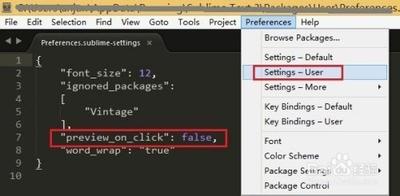
设置新标签页打开特定文件
如果你希望每次打开特定文件时都自动在新标签页中打开,可以使用以下配置:
json
{
  "preview_on_click": false
}
将此配置添加到Preferences > Settings - User文件中,之后点击文件时不会自动在新标签页打开,而是需要手动双击。
高级功能
使用插件增强标签页功能
Sublime Text 3支持通过安装插件来增强标签页的功能。例如,安装Package Control后,你可以轻松地安装和管理各种插件,如SublimeREPL,它允许你在Sublime Text内部直接运行和交互式调试各种解释器。
自定义标签页行为
通过修改用户设置,你可以进一步自定义标签页的行为。例如,设置word_wrap为true可以让文本过长时自动换行,避免滚动条的显示。
通过以上方法,你可以有效地管理和使用Sublime Text 3的标签页功能,提高编码效率。
本篇文章所含信息均从网络公开资源搜集整理,旨在为读者提供参考。尽管我们在编辑过程中力求信息的准确性和完整性,但无法对所有内容的时效性、真实性及全面性做出绝对保证。读者在阅读和使用这些信息时,应自行评估其适用性,并承担可能由此产生的风险。本网站/作者不对因信息使用不当或误解而造成的任何损失或损害承担责任。