
SolidWorks怎么制作棘轮棘爪运动仿真?
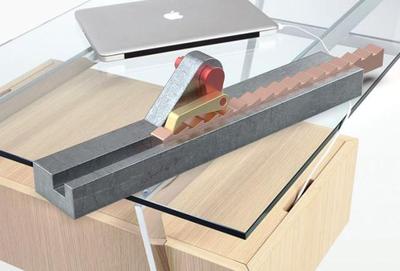
一、零件准备
- 创建零件
- 主要创建底板、棘轮和棘爪等零件,底板用于确定棘轮和棘爪的相对位置,例如按照设计要求确定棘轮的齿数、齿宽、孔半径等尺寸来创建棘轮零件,棘爪也根据实际需求确定其形状和尺寸。
- 装配零件
- 将底板作为固定件,把棘轮和棘爪分别安装在底板的相应位置,同时保持二者的旋转自由度,达到类似的装配效果。
- 选择棘爪凹曲面和棘轮齿背面作为要配合的实体,系统自动将二者的配合关系选择为同心,保证棘轮棘爪之间有个合适的初始相对位置,使所有零件都处于完全定位状态,之后再将此配合关系压缩,释放棘轮和棘爪的旋转自由度,为运动仿真做准备。
二、运动仿真
- 开启插件并选择算例类型
- 在已经开启SolidWorksMotion插件的情况下,点击MotionStudy1,在算例类型一栏选择Motion分析。
- 添加引力
- 点击青苹果图标,为装配环境添加引力,将底板的一条竖直边线设置成引力方向的参考线,将引力方向切换到竖直向下。
- 设置接触关系
- 点击凸轮图标,在棘轮与棘爪之间设置接触关系,选中棘轮和棘爪,点击确定即可。
- 添加旋转马达
- 点击电机图标,在棘轮上放置一个旋转马达,并且按顺时针方向旋转,转速最好设置得小一点。
- 隐藏底板及相关操作
- 将底板隐藏,方便观察棘轮与棘爪的相对运动,然后替换视向及相机位置的初始键码,以让系统记住底板的隐藏操作。
- 计算并播放仿真动画
- 点击计算,在运动算例计算完后,就可以播放仿真动画了。
另外还有一种手动添加动画的方式: 1. 插入轴并设置零件状态 - 插入一个轴,将棘轮的轴固定,棘轮和棘爪设为浮动。 2. 手动添加动作 - 手动拉动时间线,并且每间隔0.5S给棘轮和棘爪相应的动作,如果不会手动添加,可以通过百度搜索sw动画制作教程来学习。
本篇文章所含信息均从网络公开资源搜集整理,旨在为读者提供参考。尽管我们在编辑过程中力求信息的准确性和完整性,但无法对所有内容的时效性、真实性及全面性做出绝对保证。读者在阅读和使用这些信息时,应自行评估其适用性,并承担可能由此产生的风险。本网站/作者不对因信息使用不当或误解而造成的任何损失或损害承担责任。