
solidworks怎么制作结构构件?
SolidWorks制作结构构件的详细步骤
创建文件夹结构
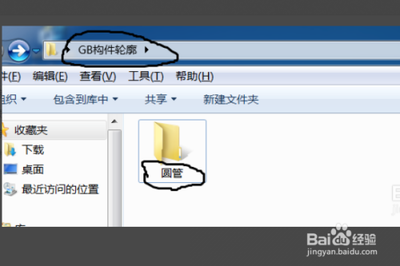
在开始制作结构构件之前,首先需要创建一个新的文件夹来保存结构构件轮廓。重要的是,这个文件夹必须包含两级,即在新建的文件夹内再新建一个子文件夹。这样做是为了确保构件轮廓保存后可以被正确引用。
打开SolidWorks并绘制草图
打开SolidWorks软件,并选择“零件”选项。使用绘图工具绘制一个完整且封闭的草图。完成草图绘制后,在设计树内点击草图并选中它。
配置文件位置
点击工具按钮,选择“选项”,然后进入选项设置界面。在选项设置界面中,选择“文件位置”,并点击“添加”。接着选择之前创建的用于存储构件轮廓的文件夹位置,点击“确定”以保存设置。
保存草图
将刚才绘制的草图保存到新建文件夹的子文件夹内。在保存草图时,将保存格式更改为LibFeatPart(*.sldlfp)。
创建结构构件
成功创建草图后,设计树内的图标会发生变化,多了一个草图1的标识。接下来,重新打开一个零件绘图界面,并打开草图工具进行草图绘制。根据需要,可以绘制直线、曲线等元素。
使用构件轮廓制作结构构件
完成草图绘制后,退出草图,并选择结构构件工具。在结构构件工具中,选择使用我们刚才创建的构件轮廓进行制作。根据需要,可以添加附加特征或进行其他调整来完善结构构件。
插入结构构件模板(可选)
如果您希望快速应用常见的结构构件模板,可以在SolidWorks中导入结构构件模板。首先,打开SolidWorks软件,进入新建文档界面。在“设计库”面板中,找到“文件资源管理器”选项卡,定位到结构构件模板所在的文件夹,选中模板文件并点击“打开”。导入过程中一般不需要修改任何设置,但可以根据需要对模板进行自定义配置。
创建特定类型的结构构件
角铁结构构件
SolidWorks可以创建角铁类型的结构构件。首先,选择草图绘制按钮,用直线工具绘制直线草图。然后,选择焊件菜单中的结构构件命令,选择type下拉选框中的角铁,选择结构构件的大小,选择角铁结构构件的轮廓直线草图创建组即可。
螺栓构件模板
以导入一种常见的螺栓构件模板为例,首先打开SolidWorks软件,并进入新建文档界面。选择“零件”模板类型,在“文件资源管理器”窗口中定位到螺栓构件模板所在的文件夹,选中螺栓构件模板文件,并点击“打开”。在导入设置对话框中进行必要的配置,如单位、尺寸等,点击“确定”完成导入。
通过以上步骤,您可以轻松地在SolidWorks中创建和制作各种类型的结构构件,提高工作效率。如果在制作过程中遇到任何问题,建议详细咨询相关专业人士或查阅更多相关资料。