
solidworks的唇缘命令在哪里?SolidWorks如何创建唇缘凹槽?
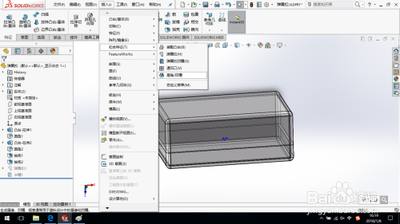
SolidWorks创建唇缘凹槽
一、在SolidWorks2016中的操作步骤:
- 准备基体模型
- 打开SolidWorks基体模型,压缩其中的弹簧扣和卡槽特征(基体模型的创建方法可参考相关经验)。
- 找到唇缘命令
- 单击“插入”—“扣合特征”—“唇缘凹槽”命令。
- 选择实体
- 生成凹槽的实体和生成唇缘的实体分别选择抽壳1和抽壳2。
- 确定唇缘凹槽方向
- 唇缘凹槽的方向选择前视基准面。
- 定义凹槽参数
- 选择图示面作为凹槽的生成面;选择图示边线作为凹槽的内边线。
- 定义唇缘参数
- 选择图示面作为唇缘的生成面;选择图示边线作为唇缘的外边线。
- 定义唇缘凹槽的参数(如图所示)
- 完成创建
- 单击“确定”,完成唇缘凹槽的创建,保存模型。
二、在装配体环境下的操作步骤:
- 选择零部件并编辑
- 在装配体环境下选择对应需要建立唇缘的零部件,并启用零部件编辑功能开始在装配体的环境中编辑零部件。
- 选择对应的命令
- 在菜单栏中选择对应的命令(参考相关图示进行操作)。
- 填写参数
- 在弹出的属性窗口中根据提示进行对应参数的填写(参考相关图示进行操作)。
- 查看结果
- 单击确认后,退出装配体零部件编辑状态,查看对应两个模型的唇缘/凹槽生成情况。
本篇文章所含信息均从网络公开资源搜集整理,旨在为读者提供参考。尽管我们在编辑过程中力求信息的准确性和完整性,但无法对所有内容的时效性、真实性及全面性做出绝对保证。读者在阅读和使用这些信息时,应自行评估其适用性,并承担可能由此产生的风险。本网站/作者不对因信息使用不当或误解而造成的任何损失或损害承担责任。