
电气工程师CAD 2010添加自定义图案填充图形的方法
电气工程师CAD 2010添加自定义图案填充图形的方法
添加自定义图案填充图形的基本步骤
在CAD 2010中添加自定义图案填充图形主要涉及以下几个步骤:
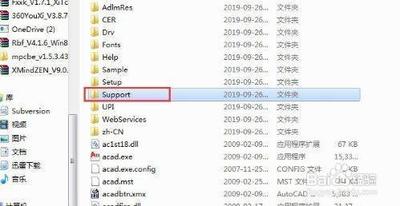
复制填充图案到Support文件夹
- 打开AutoCAD 2010的安装目录。
- 找到并双击打开
Support文件夹。 - 将准备好的填充图案复制粘贴到该文件夹中。
在CAD中使用自定义图案填充
- 启动CAD软件。
- 输入命令
BH并回车。 - 在弹出的填充图案选择对话框中,点击“自定义”选项。
- 此时,您应该能看到刚才添加的填充图案。
自定义图案填充的高级技巧
除了基本的添加步骤外,还有一些高级技巧可以帮助您更有效地使用自定义图案填充:
使用外部图案文件
如果您已经有了一个符合要求的图案文件(通常为.pat格式),可以直接导入使用:
- 打开CAD软件。
- 选择工具栏中的“选项”。
- 在弹出的窗口中,点击“文件”--“支持文件搜索路径”。
- 添加包含自定义图案文件的文件夹路径。
- 重新启动CAD后,即可在填充图案对话框中选择并应用自定义图案。
创建和编辑自定义图案
如果您希望创建自己的图案,可以使用以下步骤:
- 在CAD界面中选择“编辑”--“定义图案”。
- 使用绘图工具绘制所需的图案。
- 完成绘制后,保存图案文件(通常为
.pat格式)。 - 将保存的图案文件复制到CAD安装目录下的
Support文件夹中。 - 重新启动CAD后,即可在填充图案对话框中选择并应用自定义图案。
注意事项
- 在进行自定义填充图案时,需要考虑图案的尺寸和比例,以确保填充效果符合设计要求。
- 确保自定义图案文件没有背景,并且大小适合画布,以免影响填充效果。
通过以上步骤和技巧,您可以在电气工程师CAD 2010中有效地添加和使用自定义图案填充图形,提升您的设计效率和个性化程度。
本篇文章所含信息均从网络公开资源搜集整理,旨在为读者提供参考。尽管我们在编辑过程中力求信息的准确性和完整性,但无法对所有内容的时效性、真实性及全面性做出绝对保证。读者在阅读和使用这些信息时,应自行评估其适用性,并承担可能由此产生的风险。本网站/作者不对因信息使用不当或误解而造成的任何损失或损害承担责任。