
vs2010怎么自定义的模板?
VS2010自定义项目模板
- 通过导出模板的自动操作
- 首先新建生成需要设置为模版的项目。
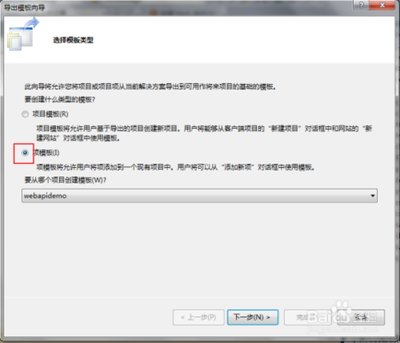
- 然后在文件菜单中选择导出模板,确保选中项目模板后,单击下一步,再单击完成创建模板。
- 模版说明若输入中文,可能会提示ZIP文件名非法,但可忽略。完成之后最好在用户模版文件夹中把它的名字改成英文。如果自动导入打勾,会把生成的模版zip文件复制到用户模版文件夹(具体位置根据实际情况而定)。
- VS默认导入模版是添加到了所属语言的根目录,若想放入对应目录(如Windows中),可打开用户模版文件夹,新建Windows文件夹,将模版移动到其中。
- 在用户模版文件夹中手动添加ZIP文件时,不需要执行devenv/setup或devenv/InstallVSTemplates命令,所以建议将模版放到此处,而非VS安装目录内对应位置。
- 自定义新建文件模板(以添加个人信息为例)
- 找到VS2010安装目录下对应的文件,如新建类文件在:MicrosoftVisualStudio10.0/Common7/IDE/ItemTemplates/CSharp/Code/205中的class.cs。以修改Form.zip中的form.cs文件为例,打开此压缩文件中的form.cs文件,会看到$if等智能热词,这些在新建文件时会动态解析,把结果返回到新建文件中。
- 在form.cs文件中添加个人信息,例如:
/*==
 *【本类功能概述】
 *作者:ywg时间:$time$
 *版本:V1.0.1
其中$time$显示当前时间,$safeitemname$显示当前创建文件名,$safeprojectname$显示当前工程名,$year$显示当前年份,$clrversion$当前CLR解析的版本值,$GUID[1 - 10]$定义当前范围的GUID。这些值根据创建文件的不同动态变化,可以根据需要设定和添加。 - 修改完毕后保存,zip会自动存储,其他新建文件可根据实际酌情修改需要的文件。
- 完成要设定内容的修改后,关闭打开的VS2010窗口,在开始—》程序中,选中VS2010下的VisualStudioTools下的VisualStudio命题提示行工具,点击打开,运行devenv/setup(此过程可能要1分钟左右时间),注册完成后,重新打开VS2010新建文件,就能看到新建的自定义内容。
- 注:此修改后原始模版将丢失,如果想恢复为VS2010原始模版状态,则需要事先备份对应的VS2010模版,然后按照上述方法进行注册。
- 自定义C++模板(以创建模板工程为例)
- 首先生成模板工程,例如取名为CPPTemplate,创建工程后,在后续弹出的自定义向导中点击下一步,完成即可。
- 在打开的解决方案中新建文件并编写代码,如编写一个简单的打印test.cpp。之后需要修改一下解决方案的属性,若默认的配置类型是实用工具,这里改为应用程序(.exe)(如果是应用程序不是一定要这么修改,因为导出模板后,模板默认读取vc的配置是生成exe,但如果是比如dll之类的,则需要设置)。
- 打开Temlates.inf文件,将自己添加的文件添加进去。
- 创建并共享项目/项模板(以导出模板为VSIX为例)
- 可以利用Visual Studio Gallery网站上提供的“导出模板为VSIX向导”工具(可直接去网站下载,也可通过扩展管理器对话框下载),安装好后,在Visual Studio 2010的文件菜单下会多一项“导出模板为VSIX…”,点击它打开向导对话框,在向导中对模板和VSIX文件做一些配置,通过它可以将现有项目转换成一个包含模板的VSIX文件。
本篇文章所含信息均从网络公开资源搜集整理,旨在为读者提供参考。尽管我们在编辑过程中力求信息的准确性和完整性,但无法对所有内容的时效性、真实性及全面性做出绝对保证。读者在阅读和使用这些信息时,应自行评估其适用性,并承担可能由此产生的风险。本网站/作者不对因信息使用不当或误解而造成的任何损失或损害承担责任。