
FL Studio怎么添加效果器 FL Studio添加效果器方法
FL Studio添加效果器的方法
FL Studio作为一款功能强大的数字音频工作站(DAW),提供了多种方法来添加和管理效果器。以下是详细的添加效果器的方法和相关信息。
添加效果器的三种主要方法
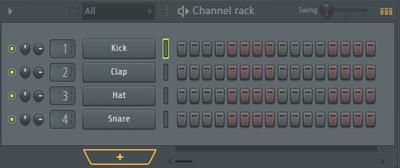
使用通道机架(ChannelRack)
- 在FL Studio的主界面,找到你希望添加效果器的音轨。
- 右键点击该音轨,并从菜单中选择“添加插件”或“添加效果器”。
- 在弹出的插件浏览器中,浏览并选择你需要的效果器。
- 双击效果器名称或拖动效果器到通道机架上,即可添加到音轨中。
使用混音台(Mixer)
- 在FL Studio的主界面,打开混音台视图。
- 选择需要添加效果器的音轨对应的混音台通道。
- 在混音台通道上,找到一个空闲的效果器插槽。
- 单击插槽,会弹出插件浏览器,之后选择你需要的效果器。
- 将所选效果器拖放到插槽中,即可应用到音轨上。
使用效果器架(EffectsRack)
- 在FL Studio的主界面,找到效果器架窗口。如果看不到效果器架,可以通过顶部菜单栏的视图选项来打开。
- 在效果器架中创建一个新的架,或者选择一个已有的架。
- 在架中添加所需的效果器,可以通过拖放或右键菜单实现。
- 将音轨发送到效果器架中,这样音轨的信号就会经过架中的所有效果器。
常用效果器介绍
FL Studio自带了许多优质的效果器插件,以下是两个最常用的插件:
可视化EQ均衡器插件(FruityParametricEQ2)
- 特点:相较于传统的模拟硬件建模的均衡器插件,这款可视化EQ的视窗中,我们可以更加直观地看到每个频段的频响曲线。
- 使用方法:使用七个旋钮来分别调节不同频段的声音,塑造声音质感。右键某个旋钮还可以在下拉栏中选择旋钮的类型,来完成一些音频工作中常用的操作,例如低切(LowCut)、高切(HighCut)等。
混响插件(FruityReverb2)
- 功能:混响器主要用于塑造声音的空间感。
- 适用场景:不了解混响插件工作原理的同学可以去FL Studio中文网站看一些关于混响器的介绍,这里不再过多赘述。
效果器添加顺序的建议
正确的效果器添加顺序对的音频效果有重要影响。以下是一些常见的效果器添加顺序及其调用技巧:
添加顺序建议
- 均衡器(EQ):通常将均衡器放在效果器链的起始位置,通过调整不同频段的音量,可以修正音频的频谱平衡,使得各个频段之间的音量相对均衡。
- 压缩器(Compressor):压缩器用于控制音频的动态范围,使得音量更加稳定。在添加压缩器之前,可以通过调整均衡器来修正频谱平衡,以便更好地控制压缩效果。
- 混响(Reverb):混响效果器可以给音频增添环境感和立体感。通常将混响放在压缩器之后使用,以防止混响效果被压缩过度。
- 延迟(Delay):延迟效果器用于给音频添加回声效果。延迟通常放在混响之后,可以进一步增强音频的空间感。
- 吉他扭曲(GuitarDistortion):吉他扭曲效果器常用于处理吉他音轨,可以使音色更加饱满和有力。一般将吉他扭曲放在所有效果器的,确保在其他效果处理完成后再添加扭曲效果。
注意事项
- 实际使用时可以根据具体音频素材和需求进行灵活调整。
- 还可以尝试不同效果器的组合和参数调整,以获得更多独特的音效效果。
通过以上方法和建议,你可以有效地在FL Studio中添加和管理效果器,提升你的音乐创作质量。
本篇文章所含信息均从网络公开资源搜集整理,旨在为读者提供参考。尽管我们在编辑过程中力求信息的准确性和完整性,但无法对所有内容的时效性、真实性及全面性做出绝对保证。读者在阅读和使用这些信息时,应自行评估其适用性,并承担可能由此产生的风险。本网站/作者不对因信息使用不当或误解而造成的任何损失或损害承担责任。