
Android Studio怎么给编辑器添加背景图片?
Android Studio编辑器背景图片设置方法
使用插件设置背景图片
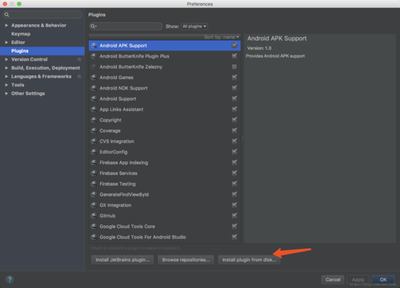
安装SexyEditor插件
- 打开Android Studio,点击右上角的
File>Settings进入设置页面。 - 在设置页面中找到
Plugins选项或在搜索框输入Plugins进行搜索。 - 在搜索框中输入
SexyEditor进行搜索,并点击安装按钮。请注意,如果您已经安装过该插件,可能会显示Uninstall按钮。
配置背景图片
- 安装完成后,重启Android Studio。
- 再次进入设置界面,在搜索框输入
Sexy即可搜索到SexyEditor。 - 将右侧滚动条拖到底部,点击
insert..按钮,选择本机中的图片作为编辑器的背景。 Random选项用于随机显示背景图片。Slideshow选项用于设置背景图片切换的时间间隔,适用于有多张背景图片的情况。
直接设置编辑器背景图片
通过XML布局文件设置
- 打开您的Android项目的
res/layout目录下的主布局文件(通常是activity_main.xml)。 - 在布局文件中,您可以使用
android:background属性来设置背景图片。xml <LinearLayout xmlns:android="http://schemas.android.com/apk/res/android" android:layout_width="match_parent" android:layout_height="match_parent" android:background="@drawable/your_background_image"> <!-- 其他布局元素 --> </LinearLayout> - 确保您的图片位于
res/drawable目录下,并且图片名称不含汉字或纯数字等特殊字符。
通过代码设置
除了在XML布局文件中直接设置背景图片外,您也可以通过Java或Kotlin代码来动态设置编辑器的背景图片。
Java示例
```java import android.graphics.Color; import android.os.Bundle; import android.view.Gravity; import android.view.View; import android.view.ViewGroup; import android.widget.FrameLayout; import androidx.appcompat.app.AppCompatActivity;
public class MainActivity extends AppCompatActivity { @Override protected void onCreate(Bundle savedInstanceState) { super.onCreate(savedInstanceState); setContentView(R.layout.activity_main);
    // 创建一个FrameLayout作为背景容器
    FrameLayout frameLayout = new FrameLayout(this);
    frameLayout.setBackgroundColor(Color.parseColor("#FFFFFF")); // 设置背景颜色

    // 创建一个ImageView并设置背景图片
    ImageView imageView = new ImageView(this);
    imageView.setImageResource(R.drawable.your_background_image);
    imageView.setScaleType(ImageView.ScaleType.CENTER_CROP);

    // 将ImageView添加到FrameLayout中
    FrameLayout.LayoutParams layoutParams = new FrameLayout.LayoutParams(
            ViewGroup.LayoutParams.MATCH_PARENT,
            ViewGroup.LayoutParams.MATCH_PARENT);
    layoutParams.gravity = Gravity.CENTER;
    imageView.setLayoutParams(layoutParams);
    frameLayout.addView(imageView);

    // 将FrameLayout设置为Activity的根视图
    ViewGroup rootView = findViewById(android.R.id.content);
    rootView.removeAllViews();
    rootView.addView(frameLayout);
}
} ```
Kotlin示例
```kotlin import android.graphics.Color import android.os.Bundle import android.view.Gravity import android.view.View import android.view.ViewGroup import android.widget.FrameLayout import androidx.appcompat.app.AppCompatActivity
class MainActivity : AppCompatActivity() { override fun onCreate(savedInstanceState: Bundle?) { super.onCreate(savedInstanceState) setContentView(R.layout.activity_main)
    // 创建一个FrameLayout作为背景容器
    val frameLayout = FrameLayout(this)
    frameLayout.setBackgroundColor(Color.parseColor("#FFFFFF")) // 设置背景颜色

    // 创建一个ImageView并设置背景图片
    val imageView = ImageView(this)
    imageView.setImageResource(R.drawable.your_background_image)
    imageView.scaleType = ImageView.ScaleType.CENTER_CROP

    // 将ImageView添加到FrameLayout中
    val layoutParams = FrameLayout.LayoutParams(
            ViewGroup.LayoutParams.MATCH_PARENT,
            ViewGroup.LayoutParams.MATCH_PARENT)
    layoutParams.gravity = Gravity.CENTER
    imageView.layoutParams = layoutParams
    frameLayout.addView(imageView)

    // 将FrameLayout设置为Activity的根视图
    val rootView = findViewById<ViewGroup>(android.R.id.content)
    rootView.removeAllViews()
    rootView.addView(frameLayout)
}
} ```
通过以上方法,您可以在Android Studio中为编辑器添加背景图片,无论是通过插件还是直接在XML布局文件中设置,都能达到丰富编辑界面的效果。