
Camtasia studio视频怎么添加转场效果?
如何在Camtasia Studio中添加视频转场效果
在Camtasia Studio中添加视频转场效果可以让您的视频拼接更加自然流畅,提升整体观看体验。以下是详细的步骤指南:
基本步骤
准备工作
确保您有两个紧密相连的视频片段,这是添加转场效果的前提条件。
添加转场效果
- 选择转场效果:
- 打开Camtasia Studio软件,点击导航栏里的【导入媒体】,将您的视频片段导入项目中。
-
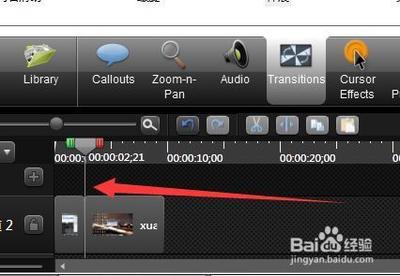
在工作区找到并点击【转场】特效,这里会有多种转场效果供您选择。
-
应用转场效果:
- 通过预览查看转场效果,选择您喜欢的一种。请注意,此时还不能直接添加到选定媒体,因为您还没有选定要添加转场的视频片段。
- 点亮一个或两个视频片段,即选定您希望添加转场的部分。
-
点击【添加到选定媒体】,此时转场效果会被添加到选定的视频片段之间。
-
调整转场位置:
- 如果转场效果出现在您不希望的位置,可以点击该过渡效果,然后删除它。
- 选中一个转场效果后,可以通过拖动的方式将其拖到您想要的确切位置。
具体操作示例
使用圆形伸展转场效果
- 在快捷工具栏中找到并点击【Transitions(转场过渡)】。
- 选择【Circlestretch(圆形伸展)】效果,然后点击鼠标右键,选择【Addtoselectedmedia(添加到选中的媒体)】。
- 观察视频开始和结束的地方,会出现转场效果的标记,表示转场已成功添加。
调整转场效果位置
- 如果需要调整转场效果的具体位置,只需选中转场效果,然后拖动到所需位置即可。
注意事项
- 在添加转场效果时,确保视频片段之间的连接非常紧密,以便转场效果能够自然过渡。
- 根据您的视频内容和风格,选择合适的转场效果,以达到最佳的视觉效果。
通过以上步骤,您可以在Camtasia Studio中轻松地为您的视频添加转场效果,使视频拼接更加自然和专业。希望这些信息对您有所帮助!
本篇文章所含信息均从网络公开资源搜集整理,旨在为读者提供参考。尽管我们在编辑过程中力求信息的准确性和完整性,但无法对所有内容的时效性、真实性及全面性做出绝对保证。读者在阅读和使用这些信息时,应自行评估其适用性,并承担可能由此产生的风险。本网站/作者不对因信息使用不当或误解而造成的任何损失或损害承担责任。