
Camtasia studio怎么给视频添加片头?
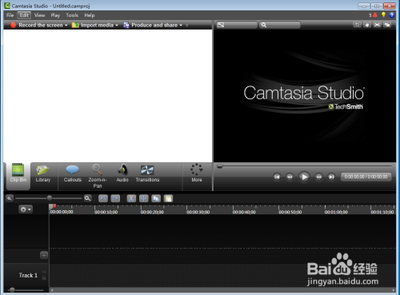
如何在Camtasia Studio中添加片头
在Camtasia Studio中添加片头是一个相对简单的过程,可以通过以下步骤完成:
基本步骤
打开Camtasia Studio并导入视频项目
首先,打开Camtasia Studio软件,并导入需要编辑的视频项目。点击“文件”菜单,选择“导入媒体”,在弹出的窗口中选择需要编辑的视频项目,点击“导入”按钮将其导入到软件中。
导入片头素材
在Camtasia Studio左侧的媒体库中,可以找到常用的片头素材,如公司Logo、特效动画等。选择合适的素材,将其拖拽到时间轴上方的“片头”位置。
调整片头长度和位置
在时间轴上选中片头素材,可以看到出现了一个黄色的标记线,拖动该标记线可以调整片头的起始时间和长度。如果需要对片头进行进一步编辑,可以点击选中后,在Camtasia Studio右侧的属性面板中进行调整。
添加文本并设置字体样式
选择一个你喜欢的片头材料,然后点击右键,将它添加到时间轴中剪辑。拖动它覆盖整个视频录制的大小。点击加号,将它携带的文本展开。选择文本,然后再点击Callouts,输入你的标题,并设置标题的字体类型和大小以及颜色。可以通过拖动方式调整标题显示的位置。
连接片头和视频主体
,确保片头在整个视频内容的前面,两者相连。这样片头就完成了。
使用模板添加片头
打开Camtasia Studio并选择项目文件
打开Camtasia Studio,进入其主界面;按Ctrl+O,选择一个项目文件,按打开;将选中的项目添加到Camtasia Studio中。
添加片头模板
在打开的素材库中点击一个片头模板;用鼠标将它添加到原来视频的左边;点击文字,出现一个文本输入框;输入需要的课题名称。
调整片头文本
通过上述步骤,你可以轻松地为你的视频添加片头,让你的视频更加专业和吸引人。
注意事项
- 在调整片头素材时,确保它们与视频主体的内容相匹配,以保持整体的视觉一致性。
- 根据需要调整片头的时间长度,确保它不会过长或过短,以免影响观看体验。
- 使用高质量的素材可以显著提升视频的整体质量。
通过以上步骤,您可以使用Camtasia Studio轻松实现添加片头片尾的效果,不仅可以提升视频的专业性和吸引力,还可以让您的作品更加个性化和出彩。希望这些信息对您有所帮助!