
怎么设置打印机的?如何把电脑和办公室的打印机连接
如何设置打印机的连接
连接前的准备工作
在开始连接打印机之前,请确保您已经做好了以下准备工作:
检查网络连接
- 确保电脑和打印机都连接到同一个局域网。
- 验证网络连接是否正常,可以通过打开网页或使用其他设备进行网络访问来测试。
准备连接线
- 根据打印机和电脑的接口类型,准备相应的连接线,如USB线或以太网线。
连接步骤
有线连接
使用USB线连接
- 将USB数据线的一端插入打印机的USB接口,另一端插入电脑的USB接口。
- 电脑通常会自动识别并安装相应的驱动程序。如果未自动安装,可以尝试插入打印机附带的安装光盘或使用官方网站下载的最新驱动程序进行安装。
使用以太网线连接
- 将一端插入打印机的以太网接口,另一端插入电脑的以太网接口。
- 如果使用有线连接,需要手动设置网络连接,可以参考打印机说明书或厂商提供的连接指南。
无线连接
设置打印机
- 进入打印机设置界面,找到无线连接的选项,并选择要连接的Wi-Fi网络。
- 根据打印机型号,在电脑上安装相应的打印机驱动程序。
设置电脑
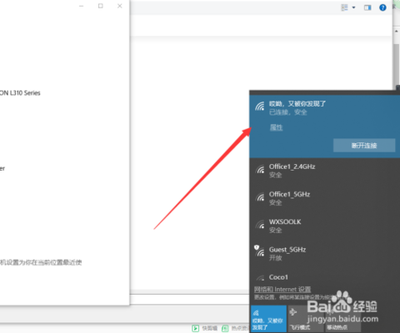
- 打开电脑的Wi-Fi设置,选择与打印机相同的Wi-Fi网络。
- 完成以上步骤后,打印机即可与电脑进行无线连接。
连接后的设置
设置默认打印机
- 连接成功后,右键点击所连接的打印机设备,在弹出的菜单中选择设为默认打印机选项。
- 设置默认打印机可以确保每次打印时自动选择该设备。
测试打印
- 打开任意文档或者图片文件,并选择打印选项。
- 在打印选项中,选择已连接的共享打印机设备。
- 点击打印按钮,并观察打印机是否正常工作。
共享设置(可选)
- 如果办公室中有多台电脑需要连接该共享打印机,可以在控制面板的共享选项中设置共享权限。
- 根据需要,可以设置不同的权限,如允许其他电脑管理打印任务或者限制访问权限。
常见问题及解决方法
连接不稳定
- 检查电脑和共享打印机的连接是否稳定,确保IP地址输入正确。
- 重新启动电脑和共享打印机,更新驱动程序等。
打印机无法识别
- 确保连接线的质量良好,避免信号传输出现问题。
- 如果打印机未能被电脑识别,可尝试更换连接线、重新启动设备等方法排查故障。
通过以上步骤,您可以轻松地将办公室中的共享打印机连接至各台电脑,提高工作效率。尽管每个办公室的网络环境和设备配置可能略有不同,但本文所述的连接步骤基本适用于大多数情况。希望本文能够对您有所帮助,使您的办公工作更加便捷高效。
本篇文章所含信息均从网络公开资源搜集整理,旨在为读者提供参考。尽管我们在编辑过程中力求信息的准确性和完整性,但无法对所有内容的时效性、真实性及全面性做出绝对保证。读者在阅读和使用这些信息时,应自行评估其适用性,并承担可能由此产生的风险。本网站/作者不对因信息使用不当或误解而造成的任何损失或损害承担责任。