
虚拟打印机是干嘛的,电脑安装虚拟打印机的步骤
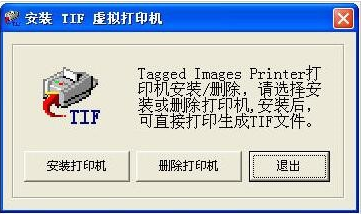
虚拟打印机的作用及安装步骤
虚拟打印机是一种非物理存在的打印机,主要用于在没有实际打印机的情况下进行打印操作,或者将打印内容转换为特定格式的文件(如PDF)。它可以帮助用户在打印前查看文件的排版和格式,及时进行修改,也可以用于文件格式转换,如将Word文档转换为PDF格式。以下是电脑安装虚拟打印机的详细步骤:
安装虚拟打印机的步骤
-
下载虚拟打印机软件
打开浏览器,搜索并进入虚拟打印机官方网站,下载最新版本的虚拟打印机软件。 -
运行安装程序
下载完成后,找到已下载的安装程序,双击运行。根据提示,选择安装路径和语言设置,并点击下一步按钮。 -
接受许可协议
在安装过程中,会弹出许可协议窗口。仔细阅读许可协议,并在同意的情况下勾选我接受许可协议选项,然后点击下一步。 -
选择组件
根据个人需求,选择需要安装的组件。一般情况下,默认的组件已经能满足大部分用户的需求,如果需要额外的功能,可以选择相应的组件,并点击下一步。 -
设置安装路径
选择虚拟打印机的安装路径,可以使用默认路径,也可以自定义路径。点击下一步继续安装。 -
完成安装
在确认安装设置无误后,点击安装按钮开始安装虚拟打印机。等待安装程序完成所有操作,点击完成按钮退出安装向导。 -
配置虚拟打印机
打开安装完成后的虚拟打印机软件,进入配置界面。根据个人需求,设置虚拟打印机的相关参数,如默认打印机名称、输出文件格式等。 -
测试打印功能
在配置完成后,可以进行打印功能测试。打开一个文档,选择虚拟打印机作为打印机设备,点击打印按钮。如果能够正常输出文件,并保存在指定位置,则表示虚拟打印机安装成功。 -
设置共享功能
如果需要在多台电脑上使用同一个虚拟打印机,可以设置共享功能。进入虚拟打印机软件的设置界面,找到共享选项,勾选允许共享,并设置共享名称。 -
在其他设备上安装虚拟打印机
在其他设备上安装虚拟打印机时,可以通过网络或共享文件夹的方式获取安装程序。运行安装程序,按照相同的步骤进行安装,并设置共享名称。 -
虚拟打印机的高级设置
在配置界面中,还可以进行一些高级设置,例如打印质量、打印速度、纸张类型等。根据实际需求,调整这些参数,以获得更好的打印效果。 -
虚拟打印机的更新与升级
随着技术的发展,虚拟打印机软件也会不断更新和升级。可以定期访问官方网站,下载最新版本的虚拟打印机软件,以保持功能的最新性。 -
虚拟打印机的故障排除
如果在安装或使用虚拟打印机的过程中遇到问题,可以通过查看帮助文档或联系客服寻求解决方案。常见的故障包括无法打印、输出文件错误等。
以上步骤提供了虚拟打印机的基本安装流程,具体操作可能因不同的虚拟打印机软件而略有差异。如果在安装过程中遇到问题,建议查阅软件的官方文档或在线支持服务以获取帮助。