
打印机显示文档被挂起是什么意思?如何处理?
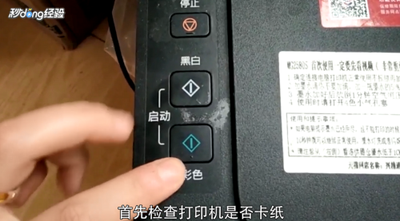
一、打印机显示文档被挂起的含义
打印机显示文档被挂起意味着打印队列中的当前任务遇到了某种问题,导致无法继续进行打印操作。
二、文档被挂起的处理方法
(一)检查打印机本身是否存在问题
- 打印机硬件方面
- 检查纸张情况:查看打印机的纸张是否完整,若有损坏请更换新纸。
- 检查墨盒或硒鼓:确认打印机是否缺墨或者硒鼓是否正常工作,如出现缺墨等情况及时补充或更换耗材。
- 检查是否卡纸:查看打印机内部是否有卡纸现象,如有需要按照打印机的说明书小心取出卡纸部分。
- 检查打印机状态:如果打印机显示错误状态,按照打印机的说明书操作来清除错误。
- 检查打印机连接:
- 确认打印机电源线连接正常,保证打印机处于通电状态。
- 检查打印机与电脑之间的连接线是否松动或者损坏,如为USB连接线可以重新插拔连接线,确保连接稳定可靠;如果是网络打印机,检查网络连接是否正常,如Wi - Fi是否连接、网络是否畅通等。
- 打印机软件方面
- 打印机驱动程序:
- 打印机驱动程序可能已停止工作或在处理特定的打印作业时发生错误。可以通过设备管理器找到打印机驱动程序,右键点击选择“卸载”,然后去打印机官网下载最新的打印机驱动程序并安装,完成安装后重新启动计算机。
- 若未使用对应的打印机驱动程序,需要去官网下载安装。
- 打印机缓冲区:打印机内部缓存可能已满,无法继续接收新的打印任务。可以在计算机上打开控制面板,找到打印机设置;右键点击要清空缓存的打印机,选择“查看队列”;在打印队列窗口中,点击“打印机”选项,选择“取消所有文档”;确认取消所有文档后,关闭打印队列窗口。
- 打印机固件:检查打印机的固件是否为最新版本,如果不是则进行更新。
- 打印机驱动程序:
(二)检查是否选错打印机
- 如果确保打印机本身没有问题,可能是选错了打印机。可以打开系统“设置”,然后进入“蓝牙和其他设备”中的“打印机和扫描仪”,取消“让windows管理默认打印机”,并点开想要使用的那个打印机,随后将它“设为默认值”再尝试打印。
(三)其他可能的情况
- 打印作业格式:如果打印作业格式不兼容打印机,可能会导致打印机挂起。可以尝试更改打印作业的格式或使用另一种打印机来打印该文件。
- 软件兼容性:某些软件应用程序可能与打印机不兼容,导致文档被挂起不打印。解决方法是升级软件或者使用其他兼容性更好的软件进行打印。
- 共享打印机相关(针对win7系统下共享打印机情况)
- 双击打开打印机图标,在打开的窗口中,找到并右键点击被挂起的文件,在打开的菜单项中,选择取消,然后再点击确定。
- 在桌面上找到并打开网络;查看设置共享打印机的计算机名,点击右键,在打开的菜单项中,选择打开;输入用户名及其密码(一般初始用户名及密码均为:admin),并勾选记住我的凭据,然后点击确定;双击出现问题的打印机,如果本机电脑未正常安装打印机驱动,系统则会重新安装打印机驱动,如果已经安装驱动,则会跳出打印界面,接下来重新打印所需文件就可以了。
如果尝试了以上方法仍然无法解决问题,那么建议通过联系打印机制造商的技术支持团队获取更多帮助。
本篇文章所含信息均从网络公开资源搜集整理,旨在为读者提供参考。尽管我们在编辑过程中力求信息的准确性和完整性,但无法对所有内容的时效性、真实性及全面性做出绝对保证。读者在阅读和使用这些信息时,应自行评估其适用性,并承担可能由此产生的风险。本网站/作者不对因信息使用不当或误解而造成的任何损失或损害承担责任。