
打印机总卡纸是什么原因?打印机卡纸解决步骤图解
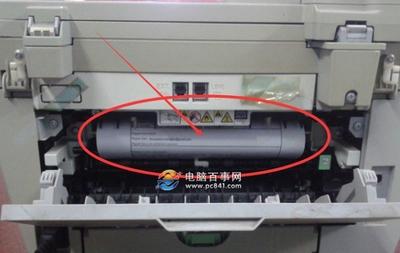
打印机总卡纸的原因及解决步骤图解
打印机卡纸的原因
打印机卡纸是一个常见且可能令人沮丧的问题,但它通常可以通过一些简单的步骤来解决。以下是导致打印机卡纸的一些主要原因:
纸张质量和类型
- 不合适的纸张:使用不合适或质量较差的纸张可能导致卡纸。例如,纸张潮湿、褶皱或与打印机不兼容。
- 纸张受潮或粘连:打印纸张受潮或纸张之间粘住也可能引起卡纸现象。
打印机内部零件磨损
- 关键零部件磨损:长时间使用的打印机,其关键零部件如搓纸轮、取纸辊以及分离爪可能会老化或磨损,导致频繁卡纸。
进纸单元异物
- 进纸单元有异物:如取纸时遗留在设备内部的碎纸屑,也会导致打印机卡纸。
软件配置问题
- 软件设置错误:纸盒放入的是其它尺寸的纸张,但软件设置中设定的依旧是A4尺寸的纸张,这样就会发生卡纸现象。
解决打印机卡纸的步骤
检查纸张质量和类型
- 确保纸张干燥平整,不含折痕、褶皱或任何损坏。
- 根据打印机说明书,选择合适厚度和大小的纸张。大多数打印机支持标准A4纸,但如果使用特殊纸张(如信纸、厚纸等),要确保打印机兼容。
- 放置纸张时,确保纸张整齐对齐,避免超过纸盒容量,防止因纸张堆积过多而导致卡纸。
清洁打印机进纸路径
- 确保打印机处于关闭状态,并断开电源,避免电气事故。
- 使用干净的软布或专用打印机清洁纸巾,轻轻擦拭打印机内部的进纸路径,特别是纸张托盘、进纸轮和出纸口等部位。避免使用化学清洁剂,最好使用无尘布。
- 如果进纸轮或滚筒上积满了墨粉或纸屑,可以使用酒精湿布轻轻擦拭,确保没有阻碍物。
检查打印机驱动程序
- 打开打印机卫士,点击立即检测,软件会自动检测打印机驱动是否需要更新。
- 如果提示打印机驱动异常,点击一键修复按钮,软件将自动下载并安装最新的驱动程序。
- 更新完成后,建议重启设备,让新驱动正常加载。
确认打印机硬件是否存在故障
- 为安全起见,先关闭打印机并断开电源。
- 打开打印机盖,检查进纸轮和传动带是否磨损或松动。如有损坏,建议更换。
- 如果发现硬件故障,尝试重新安装或更换相应的零部件。如果不确定如何操作,建议联系专业技术人员。
定期维护和保养
- 建议每个月对打印机进行一次彻底清洁,特别是进纸路径、纸盘和打印机内部。
- 定期检查打印机的各个部件,确保进纸轮、传动带、加热器等正常工作。
- 避免使用质量差的纸张,确保纸张没有潮湿、褶皱等问题。
取出卡纸的正确步骤
- 首先关闭电源,这样可以避免取纸的过程中,打印机突然运作,造成事故。
- 打开打印机的前盖(根据实际情况判定),然后取出硒鼓和粉盒。
- 然后按照出纸的方向波动齿轮,将被卡住的打印纸取出(一般是出纸的方向取出,这样可以避免传感器的齿轮损坏)。
- 取出纸后将各组件归位,然后关闭前盖,打开电源即可继续使用。
通过以上步骤,您可以有效地排查并解决打印机卡纸的问题。如果问题仍然存在,建议联系专业技术人员进行进一步的检查和维修。
本篇文章所含信息均从网络公开资源搜集整理,旨在为读者提供参考。尽管我们在编辑过程中力求信息的准确性和完整性,但无法对所有内容的时效性、真实性及全面性做出绝对保证。读者在阅读和使用这些信息时,应自行评估其适用性,并承担可能由此产生的风险。本网站/作者不对因信息使用不当或误解而造成的任何损失或损害承担责任。