
vmware7虚拟机怎么安装win10?
在VMware 7虚拟机中安装Windows 10的步骤
下载VMware Workstation 8.0.4正式版安装包
首先,您需要从官方网站下载VMware Workstation 8.0.4正式版安装包。这个版本的虚拟机已经足够您进行学习,不需要升级到最新版本。版本越高占用的内存就越大,可能会导致电脑运行缓慢。
安装VMware Workstation 8.0.4
双击打开下载好的VMware Workstation 8.0.4正式版压缩文件,找到VMware Workstation.exe文件并点击安装软件。在安装过程中,选择标准安装,这是一个不错的选择,因为它会自动配置大部分必要的设置。如果您是一位高级用户,可以选择选择安装,以便只安装您需要的特定功能。选择标准安装后,您需要选择一个安装路径。点击Change,然后选择除C盘外的其他硬盘。不建议将软件安装在C盘,因为这可能会导致电脑运行速度变慢。创建文件夹存放VMware Workstation的配置文件。如果不创建文件夹来存放这些配置文件,它们可能会散落在硬盘上,不利于管理。在下一步中,您需要取消对是否需要检测更新的勾选。,只需按照提示点击下一步,然后等待安装完成即可。这个过程的时间长短取决于您的电脑性能。电脑性能越好,安装速度就越快。
新建并自定义虚拟机
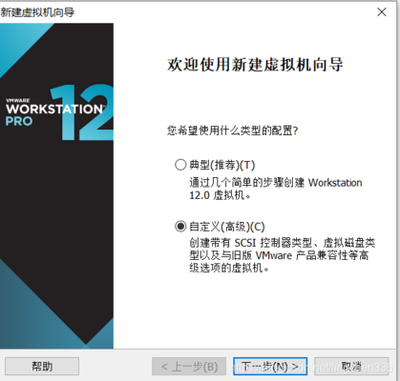
打开VMware workstation 15,点击菜单栏中“文件”>“新建虚拟机(N)”,选择“自定义(高级)(C)”的方式创建虚拟机系统。选择硬件兼容性“Workstation 15.x”,选择“稍后安装操作系统(S)”,选择客户机操作系统为“Microsoft Windows(W)”,选择Windows对应版本为“Windows 10 x64”。设置新建虚拟机系统的安装“位置”,选择固件类型“UEFI(E)”,勾选“安全引导(S)”,设置虚拟机内存大小。选择“使用网络地址转换(NAT)(E)”,选择“LSI Logic SAS(s)”(推荐),选择“SCSI(S)”(推荐)。选择“创建新虚拟磁盘(V)”,选择“将虚拟磁盘拆分成多个文件(M)”,磁盘容量建议60GB,根据自己的(宿主机的)硬盘容量选择虚拟机磁盘安装位置。点击“自定义硬件(C)”,选择“CD/DVD(SATA)”,向其中添加要使用的windows 10的安装镜像文件(*.iso),同时,勾选“启动时连接(O)”。选择“处理器”,勾选“虚拟化 Intel VT-x/EPT 或 AMD-V/RVI(V)”。一步,点击“完成”,到此已将新建完成Win10虚拟机,接下来,准备启动并一步步安装Win10系统。
开启虚拟机并安装Win10系统
因为安装Win10过程中,假如虚拟机系统连接了网络,那么系统将会强制性的创建微软账号,所以必须将宿主机断开网络,切记此处必须断网、断网、断网安装Win10。断开宿主机的网络后,点击“开启配虚拟机系统”,当屏幕上出现“Press any key to boot from CD or DVD...”时,迅速按下键盘上的回车键(或者任意键均可),进行系统安装。购买了Win10正版授权的小伙伴,可以输入“产品秘钥”,即可激活系统。没有购买Win10正品授权的小伙伴,点击“我没有产品秘钥(I)”,等待Win10系统安装完毕后,需要自行激活系统方可使用。选择自己需要的操作系统版本(企业版为最高级版,家庭版为最低级版),无论那种版本都需要激活才可使用。勾选“我接受许可条款(A)”,点击“自定义:仅安装Windows(高级)(C)”,进入下一步安装向导。创建并格式化之前分配的60GB虚拟磁盘,建议给C盘系统盘分配40GB,剩余全部分配给第二个磁盘,也就是系统D盘。点击“驱动器 0 分区 3”,也就是上一步中新建的40GB磁盘,将Win10系统安装到这个将来的C盘中,点击“下一步”。根据个人电脑硬件配置不同,等待数分钟或十于分钟,接下来,进入Win10设置界面。选择“跳过”,不添加第二种键盘布局。选择“我没有Internet连接”,选择“继续执行有限设置”。自定义用户账户(如果上一步中连接了网络,那么这里的用户名强制使用微软账号登录,否则,不能登录系统,所以上一步中,必须选择“我没有Internet连接”),自定义用户账户对应的密码(也可以不设置密码),点击“接受”。点击“接受”,接下来,只需等待几分钟或十几分钟,等待系统成功登录Win10桌面。Win10安装完成后,建议立刻安装VMware Tools工具,并设置共享文件夹来实现主机与虚拟机文件共享。关闭Win10虚拟机系统,对此虚拟机做出如下两方面设置,启动系统时不再连接CD/DVD(SATA),启动系统时必须连接网络适配器,可以选择“NAT模式”或“桥接模式”。
以上就是在VMware 7虚拟机中安装Windows 10的详细步骤。请注意,虽然这些步骤适用于VMware 15和VMware 12,但VMware 7的具体操作可能会有所不同。此外,确保您的虚拟机硬件兼容性和内存大小设置得当,以便获得最佳的性能。