
虚拟机怎么安装win10
虚拟机安装Win10的操作步骤
- 准备工作
- 选择虚拟机软件:目前市面上主流的虚拟机软件有VMware Workstation、VMware Fusion、VirtualBox等,根据个人需求选择一款合适的软件。
- 下载Windows10镜像文件:可以从微软官方网站或其他可靠渠道下载Windows10镜像文件(ISO格式)。
- 确保硬件满足要求
- 处理器:建议使用Intel Core i5、i7或AMD Ryzen系列处理器。
- 内存:至少需要4GB内存,但为了流畅运行Windows10,建议配置8GB以上内存。
- 硬盘:建议至少配置80GB以上空间。
- 显卡:需要支持DirectX9.0c及以上版本的显卡,并具有至少256MB的显存。
- 虚拟化支持:确保CPU和主板支持虚拟化技术,如Intel VT - x和AMD - V。
- 创建虚拟机(以VMware Workstation为例)
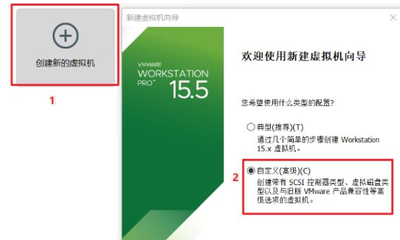
- 打开VMware Workstation,点击创建新的虚拟机。
- 选择自定义(高级),点击下一步。
- 选择安装操作系统,点击下一步。
- 选择安装Windows镜像文件,点击浏览并选择下载好的Windows10 ISO镜像文件,点击下一步。
- 根据提示,设置虚拟机的名称、操作系统类型(Windows 10)和版本等信息,点击下一步。
- 设置虚拟机的内存大小,建议设置为8GB以上,点击下一步。
- 设置虚拟机的硬盘大小,建议至少80GB,点击下一步。
- 根据需要设置虚拟机的其他配置,如网络、CPU、显卡等,点击下一步。
- 安装Windows10
- 在虚拟机中插入Windows10镜像文件(如果之前未选择自动挂载镜像),或者将镜像文件挂载到虚拟光驱,然后启动虚拟机,虚拟机会开始安装Windows10。
- 按照屏幕提示进行操作,选择安装Windows10。
- 选择安装类型,这里选择自定义:仅安装Windows(高级)。
- 选择安装位置,将Windows10安装在虚拟硬盘上。
- 分配磁盘分区,根据实际需求进行分区。
- 等待安装完成,重启虚拟机。
- 配置虚拟机
- 设置虚拟机网络:在虚拟机软件中,设置虚拟机的网络模式,如桥接模式、NAT模式等。
- 设置虚拟机硬件:根据需求调整虚拟机的硬件配置,如CPU、内存、显卡等。
- 安装驱动程序:安装虚拟机所需的驱动程序,如显卡驱动、网络驱动等。
注意事项
- 虚拟机硬件资源配置:根据实际需求合理配置虚拟机硬件资源,避免配置过低导致系统运行缓慢。
- 安装路径选择:尽量选择硬盘空间较大的分区安装Windows10,避免因空间不足导致系统崩溃。
- 驱动程序安装:安装必要的驱动程序,确保虚拟机正常运行。
- 虚拟机扩展包安装:部分虚拟机软件可安装扩展包来提高虚拟机性能。
- 网络配置:合理配置虚拟机网络,确保网络连接正常。
- 虚拟机克隆:在安装Windows10后,可以考虑将虚拟机克隆一份,以便在需要时快速恢复。
本篇文章所含信息均从网络公开资源搜集整理,旨在为读者提供参考。尽管我们在编辑过程中力求信息的准确性和完整性,但无法对所有内容的时效性、真实性及全面性做出绝对保证。读者在阅读和使用这些信息时,应自行评估其适用性,并承担可能由此产生的风险。本网站/作者不对因信息使用不当或误解而造成的任何损失或损害承担责任。