
VMware虚拟机安装图解
VMware虚拟机安装图解
VMware虚拟机是一款强大的虚拟化软件,它允许用户在同一台物理计算机上同时运行多个操作系统。以下是基于搜索结果的VMware虚拟机安装图解步骤。
安装前的准备
在开始安装VMware虚拟机之前,需要确保你的电脑满足一定的硬件要求。通常,你需要至少1GB的内存,因为虚拟机至少要占用200多MB的内存来使用。
下载和安装VMware
- 下载VMware软件
-
首先,你需要下载VMware软件。你可以选择VMware的官方版本,或者在网上找到一些汉化破解版本。需要注意的是,VMware原版是收费的,但在某些情况下,你可以找到注册码来使用。
-
安装VMware软件
-
下载完成后,双击安装文件开始安装。在安装向导中,选择“Typical(经典)”安装方式,这是最常见的安装方式。如果你有特殊需求,可以选择“Custom(自定义)”来进行自定义安装。
-
选择安装路径
-
接下来,你可以选择VMware软件的安装路径。一般来说,使用默认路径即可。如果你的C盘空间足够,不需要更改路径。
-
创建快捷方式
-
在安装过程中,你可以选择是否在桌面上创建快捷方式,或者在开始菜单中创建项目。这取决于你的个人喜好。
-
确认安装
-
在安装的一步,确认你的选择,然后点击“Continue”开始安装。安装过程可能需要一些时间,请耐心等待。
-
输入注册码
- 安装完成后,可能会要求你输入注册码。你可以使用之前找到的注册码来激活VMware。
创建虚拟机并安装操作系统
- 创建新的虚拟机
-
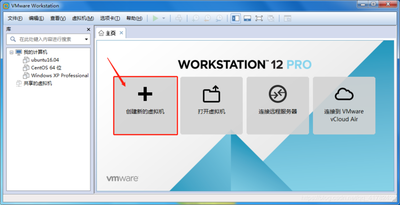
启动VMware后,你会看到主界面。在这里,你需要创建一个新的虚拟机。点击“Create a New Virtual Machine”,然后选择“Typical(经典)”安装方式。
-
选择安装介质
-
在创建虚拟机的过程中,你需要选择安装介质。通常,你会选择“Install from Disc Image file (ISO)”来安装ISO格式的操作系统镜像。
-
指定ISO文件
-
浏览并选择你之前下载的操作系统ISO文件。这可以是Windows、Linux或其他任何支持的操作系统。
-
配置虚拟机硬件
-
在安装过程中,你可以根据需要调整虚拟机的硬件配置,如内存、CPU核心数等。
-
启动虚拟机
- 配置完成后,启动虚拟机。你会看到操作系统的安装界面。按照屏幕上的提示进行操作,直到完成操作系统安装。
以上步骤提供了一个基本的VMware虚拟机安装流程。请注意,具体的安装步骤可能会根据VMware版本的不同而有所变化。如果你在安装过程中遇到任何问题,可以参考VMware的官方文档或搜索相关的解决方案。