
怎么在vmware虚拟机里安装win10
在VMware虚拟机中安装Win10的详细步骤
在VMware虚拟机中安装Windows 10操作系统是一个相对简单的过程,以下是详细的步骤:
1. 创建新的虚拟机
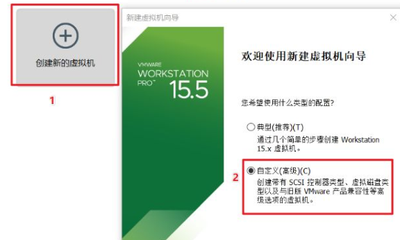
首先,打开VMware Workstation,点击“文件”->“新建虚拟机”,选择“自定义(高级)”选项。
2. 配置虚拟机硬件
在创建虚拟机的过程中,你需要配置硬件设置。这包括选择虚拟机硬件兼容性、处理器配置、内存大小、网络类型、I/O控制器类型和磁盘类型。通常,选择默认设置即可,但你可以根据自己的需求进行调整。例如,处理器配置可以设置为2核2线程,内存设为8G,网络类型选择NAT模式,I/O控制器类型选择默认的LSI Logic (L),磁盘类型选择SCSI (S),磁盘容量可以设置为300G。
3. 创建虚拟磁盘
在配置硬件的过程中,选择创建新虚拟磁盘,并指定磁盘容量和名称。建议将虚拟磁盘拆分成多个文件,以便于管理和备份。
4. 安装操作系统
在虚拟机创建完成后,你需要安装Windows 10操作系统。为此,你需要挂载Windows 10的ISO镜像文件到虚拟机的CD/DVD驱动器。然后,启动虚拟机,按照屏幕上的提示进行操作。选择安装类型为“自定义(高级)”,接受许可协议,选择安装位置,然后等待安装过程完成。
5. 安装VMware Tools
安装完Windows 10后,建议安装VMware Tools工具。这将提高虚拟机的性能,并允许你在主机和虚拟机之间共享文件。安装VMware Tools的步骤包括:关闭虚拟机,进入“自定义硬件”设置,选择“VMware Tools”,然后点击“安装”按钮。
6. 激活Windows 10
,你可能需要激活Windows 10。如果你有有效的许可证密钥,可以在安装过程中输入。如果没有,你可能需要购买一个新的许可证密钥,或者使用第三方软件进行激活。
以上就是在VMware虚拟机中安装Windows 10的详细步骤。请注意,这些步骤可能会因VMware Workstation的版本和Windows 10版本的不同而略有差异。如果你在安装过程中遇到任何问题,可以查阅相关的帮助文档或搜索网络上的解决方案。