
Win10系统升级KB3122947后报错80070643的解决方法
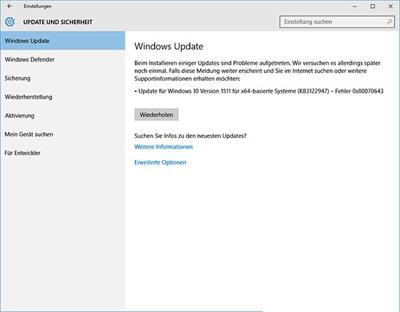
解决Win10系统升级KB3122947后报错80070643的方法
在升级过程中,如果遇到错误代码0x80070643,可以尝试使用DISM命令行工具手动部署更新。以下是详细的解决步骤:
打开命令提示符(管理员)
首先,您需要打开命令提示符,并确保是以管理员身份运行。可以通过按Win+X或者右键单击开始按钮,然后选择“命令提示符(管理员)”来实现。
使用DISM命令
在命令提示符中,您需要输入以下命令来手动部署KB3122947更新:
dism /online /add-package /packagepath:C:\Windows\SoftwareDistribution\Download\c4a1b8896ce9fbfea96c1ee6890d52a5\windows10.0-kb3122947-x64.cab
请注意,上述命令是针对64位版本的Windows 10系统。如果您使用的是32位系统,可能需要打开Download文件夹,并通过更新时间来确定正确的文件路径。
重启更新服务
完成上述步骤后,您可以尝试重新启动更新服务。这通常可以通过在命令提示符中输入以下命令来实现:
net stop wuauserv
ren C:\Windows\SoftwareDistribution SoftwareDistribution.old
net start wuauserv
这些命令将停止与更新相关的其他服务,并重命名SoftwareDistribution文件夹以备份更新文件。,重新启动更新服务。
重试更新
完成以上步骤后,您可以返回Windows Update设置,尝试再次更新KB3122947补丁。如果问题仍然存在,建议尝试其他解决方法或联系微软客服获取支持。
以上步骤提供了一个基本的解决框架,但请注意,具体的命令和操作可能会因不同的系统配置和环境而略有差异。如果您在操作过程中遇到任何问题,建议查阅相关的技术支持文档或联系专业的技术人员。