
Win10系统升级后SQL软件开机报错
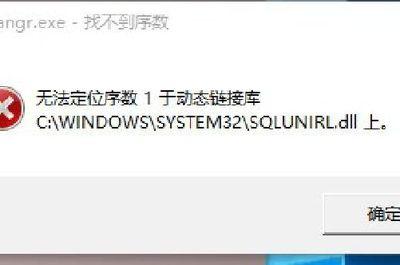
解决Win10系统升级后SQL软件开机报错的方法
在升级到Windows 10系统后,有些用户可能会遇到SQL软件开机报错的问题。这种情况下,可以通过以下步骤来尝试解决问题:
使用360安全卫士解决SQL软件开机报错
-
打开360安全卫士界面
首先,用户需要打开360安全卫士软件。在软件界面中,可以找到位于左下角的“优化加速”选项。点击该选项,进入优化加速功能页面。 -
禁用启动项中的SQL服务管理器
在优化加速功能页面中,用户需要定位到右下角的“启动项”选项。点击“启动项”,在列表中找到SQL服务管理器。通过点击右侧的“禁用”按钮,将禁止SQL服务管理器在系统启动时自动加载,解决SQL软件开机报错问题。 -
在应用软件服务中禁用SQL服务管理器
除了在“启动项”中禁用SQL服务管理器外,用户还需要在“应用软件服务”中进行相同的操作。找到SQL服务管理器,并将其禁用。这样,在系统启动时,SQL服务管理器不再会自动加载,避免了开机报错情况的发生。
其他可能的解决方案
-
检查SQL Server版本兼容性
确保所使用的SQL Server版本与Windows 10系统兼容。例如,SQL Server 2008 R2和SQL Server 2017等版本在某些情况下可能需要特定的配置或更新才能在Windows 10上正常工作。 -
重新安装SQL Server
如果上述方法无效,可能需要考虑完全卸载现有的SQL Server安装,然后按照正确的步骤重新安装。在重新安装之前,确保删除所有与SQL Server相关的注册表项和文件夹。 -
更新系统和驱动程序
确保Windows 10系统和所有相关驱动程序都是最新的。有时,SQL软件开机报错可能是由于系统或驱动程序不兼容造成的。
通过上述方法,大多数用户应该能够解决Win10系统升级后SQL软件开机报错的问题。如果问题依然存在,建议寻求专业的技术支持。