
Win10系统升级失败C1900101 30018错误的解决方法
一、使用命令提示符相关操作
- 以管理员身份运行“命令提示符”
- 可在开始菜单或开始屏幕搜索框中输入CMD,然后在结果中点击右键,选择“以管理员身份运行”。
- 关闭相关服务
- 关闭BITS、Cryptographic、MSIInstaller和Windows更新四个服务,命令如下(每行命令输入之后都要按回车执行):
- netstopwuauserv
- netstopcryptSvc
- netstopbits
- netstopmsiserver。
- 重命名相关文件夹
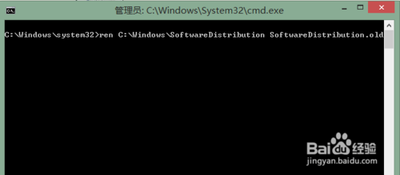
- 重命名SoftwareDistribution和Catroot2文件夹,命令如下(每行命令输入之后都要按回车执行):
- renC:\Windows\SoftwareDistributionSoftwareDistribution.old
- renC:\Windows\System32\catroot2Catroot2.old。
- 重启相关服务
- 重启BITS、Cryptographic、MSIInstaller和Windows更新四个服务,命令如下(每行命令输入之后都要按回车执行):
- netstartwuauserv
- netstartcryptSvc
- netstartbits
- netstartmsiserver。
- 关闭命令提示符并重启电脑
- 执行exit命令关闭命令提示符,然后重启电脑。
二、其他可能的解决方法
- 检查网络连接
- 检查网络连接是否正常,如果网络连接存在问题,可能导致更新文件下载不完全出现升级失败的情况。尝试重新下载并安装更新。
- 清理系统垃圾文件
- 系统垃圾文件过多可能占用磁盘空间,影响系统升级。清理系统垃圾文件,释放磁盘空间后再尝试升级。
- 关闭防病毒软件或防火墙
- 防病毒软件或防火墙可能会干扰系统升级过程。关闭它们之后再尝试升级Win10系统,如果升级成功后再重新开启防病毒软件或防火墙。
- 使用疑难解答
- 按Win + R组合键,打开运行,并输入control命令,按确定或回车,打开控制面板;切换到小图标查看方式,找到并点击疑难解答;点击系统和安全性下的“使用Windows更新”解决问题;在打开的Windows更新窗口中,会提示正在检测问题,等待进度条加载;如果提示修复Windows更新数据库损坏等相关信息,直接点击应用此修复程序,关闭疑难解答,再重新对Win10进行更新。
本篇文章所含信息均从网络公开资源搜集整理,旨在为读者提供参考。尽管我们在编辑过程中力求信息的准确性和完整性,但无法对所有内容的时效性、真实性及全面性做出绝对保证。读者在阅读和使用这些信息时,应自行评估其适用性,并承担可能由此产生的风险。本网站/作者不对因信息使用不当或误解而造成的任何损失或损害承担责任。