
win10更新kb3122947出现错误代码80070643怎么办
一、使用DISM命令解决
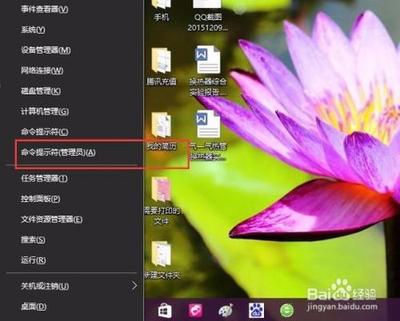
- 打开命令提示符(管理员)
- 可以按Win+X或者右键单击开始按钮,然后选择“命令提示符(管理员)”。
- 运行命令查找并安装更新文件
- 输入以下命令(注意将“更新编号”替换为实际的KB3122947):
- for /F "tokens = " %F in ('dir %windir%\SoftwareDistribution\Download*3122947 /s /b') do ( dism /online /add - package /packagepath:"%F")。
- 另外一种类似命令示例(如果知道具体的文件路径):
- 例如,dism/online/add - package/packagepath:C:WindowsSoftwareDistributionDownloadc4a1b8896ce9fbfea96c1ee6890d52a5windows10.0 - kb3122947 - x64.cab(此路径可能因实际情况有所不同),先将命令复制,然后在管理员命令提示符窗口右键粘贴后回车。
- 检查更新状态并重试更新
- 在命令执行完成后,可以打开Win10系统中的“设置 - 更新和安全”选项,查看之前的错误信息是否消失。如果消失,可以点击“重试”进行更新。
二、重新安装更新
- 确认补丁已下载
- 如果前面的命令提示找不到文件,则表示该修补程序尚未下载到本地计算机,或者下载了但已被删除。如果是已下载,可以尝试直接重新安装。
- 重新安装操作
- 在系统桌面,左键点击右下角的【通知】图标;再左键点击【所有设置】;然后左键点击【更新和安全】,找到对应的KB3122947更新,点击重试安装。
三、重装系统(作为的解决办法)
- 如果以上方法都不能解决问题,可以考虑使用系统重装工具如系统之家装机大师来重装系统。
本篇文章所含信息均从网络公开资源搜集整理,旨在为读者提供参考。尽管我们在编辑过程中力求信息的准确性和完整性,但无法对所有内容的时效性、真实性及全面性做出绝对保证。读者在阅读和使用这些信息时,应自行评估其适用性,并承担可能由此产生的风险。本网站/作者不对因信息使用不当或误解而造成的任何损失或损害承担责任。