
Window XP安装Ubuntu14.04实现Samba文件共享
在Windows XP上安装Ubuntu 14.04并实现Samba文件共享
安装Ubuntu 14.04
首先,确保你的Windows XP计算机满足安装Ubuntu 14.04的系统要求。然后,你可以通过以下步骤在Windows XP上安装Ubuntu 14.04:
- 下载Ubuntu 14.04的ISO镜像文件。
- 创建一个可启动的USB驱动器或使用DVD来安装Ubuntu。
- 启动计算机并从USB驱动器或DVD引导,按照屏幕上的指示进行安装。
配置Samba服务
在Ubuntu 14.04上,你需要安装并配置Samba服务以实现文件共享。以下是具体步骤:
安装Samba
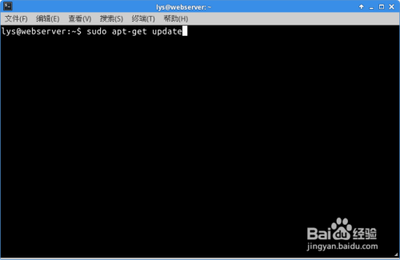
打开终端并输入以下命令来安装Samba及其相关组件:
bash
sudo apt-get update
sudo apt-get install samba samba-common system-config-samba
创建共享文件夹
在Ubuntu系统中创建你想要共享的文件夹:
bash
mkdir /home/your_username/shared_folder
配置Samba
编辑Samba的配置文件/etc/samba/smb.conf,添加以下内容以确保只有输入账号和密码才能访问共享文件夹:
```ini
[global]
security = user
[shared_folder] path = /home/your_username/shared_folder browsable = yes writable = yes guest ok = yes ``` 保存并关闭文件。
重启Samba服务
安装并配置好Samba后,重启Samba服务以使更改生效:
bash
sudo service smbd restart
sudo service nmbd restart
在Windows XP上访问Ubuntu 14.04的共享文件夹
要在Windows XP上访问Ubuntu 14.04上的共享文件夹,请按照以下步骤操作:
- 打开“我的电脑”,选择“映射网络驱动器”。
- 选择一个可用的驱动器字母,并在文件夹字段中输入Ubuntu虚拟机的IP地址(例如:
\\192.168.1.100\shared_folder)。 - 输入你在Ubuntu系统中创建的Samba用户名和密码,然后点击“完成”。
现在,你应该能够在Windows XP的“我的电脑”中看到并访问Ubuntu 14.04上的共享文件夹。
注意事项
- 确保Ubuntu和Windows XP之间的网络连接正常。
- 检查Ubuntu系统的防火墙设置,确保允许Samba服务的通信。
- 如果遇到权限问题,可以尝试更改共享文件夹的权限(例如:
chmod 777 /home/your_username/shared_folder)。
通过以上步骤,你应该能够在Windows XP上成功安装Ubuntu 14.04并实现Samba文件共享。如果在操作过程中遇到任何问题,建议查阅相关文档或寻求社区帮助。