
U盘如何安装Ubuntu
如何使用U盘安装Ubuntu系统
准备工具和材料
在开始之前,确保你已经准备好以下工具和材料:
- 一枚大于2GB的空U盘,用于制作启动盘。
- 一枚大于8GB的空U盘,用于安装Ubuntu系统。
- 电脑一台。
- Ubuntu ISO文件。
使用UltraISO制作启动盘
- 下载UltraISO软件。
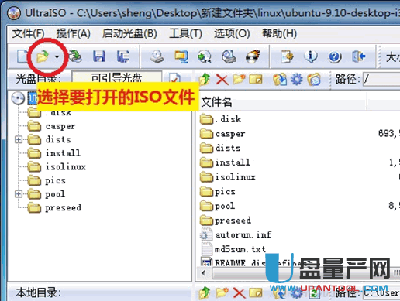
- 打开UltraISO,点击“文件”->“打开”,加载你要写入U盘的Ubuntu系统ISO文件。
- 加载完成后,点击“启动”菜单,然后选择“写入硬盘映像”。
- 在硬盘驱动器选择你要制作Linux系统启动盘的U盘,注意看清楚是你写入的那个U盘,写入方式建议用USB-HDD不要用USB-HDD+!然后点击“便捷启动”。
- 点击“便捷启动”后,点击“写入新的驱动器引导区”,然后选择Syslinux开始写入引导区(这一步非常重要,缺少了这一步都是以失败告终!),写入过程有提示点击确定即可。
- 引导区写入完成后,就可以开始写入U盘系统了。
- 写入完成后,点击“返回”完成Ubuntu系统的U盘启动制作,然后你就可以使用该U盘进行Ubuntu系统的安装了。
设置电脑从U盘启动
大部分电脑不需要设置,可以直接按Esc或者F12进入BootMenu,然后选择从USB启动即可。
安装Ubuntu系统
- 电脑从U盘启动后,开始Ubuntu系统的安装。首先选择安装语言,选择“try Ubuntu without installing”(无需安装体验Ubuntu GNOME)。
- 等待安装Ubuntu系统安装教程图——安装完成,进入Ubuntu桌面。
- 安装完成后,你可以选择进入U盘的Ubuntu或者硬盘的Windows。
详细步骤
- 选择安装语言:选择你想要安装Ubuntu的语言。
- 准备安装Ubuntu:选择“继续”,然后选择“现在安装”。
- 选择安装类型:选择“其他选项”,然后选择你的U盘作为安装分区。
- 分区U盘:在分区步骤中,删除原有分区,然后创建一个新的分区,这个分区即为要安装Ubuntu系统的分区。
- 完成安装:按照屏幕上的指示完成剩余的安装步骤。
使用虚拟机安装Ubuntu
如果你觉得物理安装过程有些复杂,可以考虑使用虚拟机安装Ubuntu。
- 下载一个虚拟机软件,如VMWare或VirtualBox。
- 运行虚拟机,采用Ubuntu自带的安装程序,一路next就行了。
- 安装完毕后,关闭虚拟机。
- 重启电脑,设置BIOS为U盘启动优先于硬盘启动。再次重启。
- 此时系统就直接进入U盘引导,并进入Ubuntu漂亮的界面了。
注意事项
- 在进行U盘安装之前,请确保你已经备份了重要数据。
- 制作U盘启动盘时,请仔细检查每一步骤,避免误操作导致失败。
- 如果你不熟悉Linux系统,建议在开始之前先了解一些基本的Linux命令和操作。
通过以上步骤,你应该可以成功使用U盘安装Ubuntu系统。如果在安装过程中遇到任何问题,可以参考相关的教程或寻求社区的帮助。
本篇文章所含信息均从网络公开资源搜集整理,旨在为读者提供参考。尽管我们在编辑过程中力求信息的准确性和完整性,但无法对所有内容的时效性、真实性及全面性做出绝对保证。读者在阅读和使用这些信息时,应自行评估其适用性,并承担可能由此产生的风险。本网站/作者不对因信息使用不当或误解而造成的任何损失或损害承担责任。