
Ubuntu 14.04如何引导修复?
Ubuntu 14.04引导修复指南
引导修复前的准备
在进行Ubuntu 14.04引导修复之前,确保你已经准备好了一张Ubuntu的Live CD或者自启动U盘,并且电脑已经连接到互联网。
准备Ubuntu U盘启动
如果没有现成的Ubuntu U盘启动盘,可以使用软碟通UltraISO软件来制作一个。建议使用与原来相同的Ubuntu版本进行刻录。
引导修复步骤
步骤一:进入Ubuntu界面
重启电脑,将准备好的Ubuntu U盘设置为第一启动项。电脑启动后,选择“试用”(trying)而不是直接安装(installing)。几秒钟后,你应该能看到熟悉的Ubuntu桌面。
步骤二:连接网络并安装Boot Repair
在Ubuntu桌面中连接好网络,因为后续需要下载Boot Repair软件。打开终端(快捷键是Ctrl+Alt+T),输入以下命令来添加Boot Repair的PPA仓库并安装软件:
bash
sudo add-apt-repository ppa:yannubuntu/boot-repair
sudo apt-get update
sudo apt-get install -y boot-repair
安装完成后,运行Boot Repair软件:
bash
boot-repair
步骤三:执行推荐修复
在Boot Repair的界面中,点击“Recommended repair”(推荐修复)。这个过程可能需要几分钟时间,之后电脑会自动重启。
步骤四:调整引导顺序(可选)
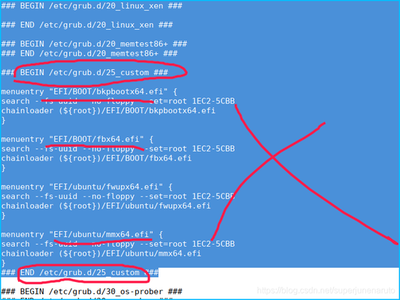
如果你希望默认进入Windows系统,而不是Ubuntu,可以在终端中编辑grub.cfg文件。首先,输入以下命令打开文件:
bash
sudo gedit /boot/grub/grub.cfg
然后,找到Windows的引导项,将其移动到Linux引导项之前。保存文件并退出编辑器。重启电脑后,你应该能看到GRUB引导菜单,从中选择Windows系统启动。
常见问题及解决方法
Boot Repair无法修复引导
如果在执行推荐修复后仍然无法解决问题,可以尝试使用命令行手动修复GRUB引导。以下是具体步骤:
1. 启动进入Ubuntu Live CD或U盘。
2. 打开终端,输入以下命令来安装和运行Grub修复工具:
bash
sudo grub-install /dev/sda1
sudo update-grub
注意:这里的/dev/sda1应该替换为你实际的Ubuntu分区。
引导修复后的引导菜单问题
有时即使修复了引导,GRUB菜单仍然可能出现问题。这时,你可以尝试使用EasyBCD等工具来重新配置Windows引导项,确保它与Ubuntu引导项协调一致。
通过以上步骤,你应该能够成功修复Ubuntu 14.04的引导问题。如果在操作过程中遇到任何问题,建议详细记录错误信息并寻求社区帮助。