
U盘插入电脑后没反应 解决方案
U盘插入电脑后没反应的解决方案
一、检查U盘与电脑的连接
- 确认插入是否牢固:有时候U盘没有插好,或者插口松动,会导致电脑无法识别,要确保U盘已经插入电脑的USB接口,并且插入牢固。
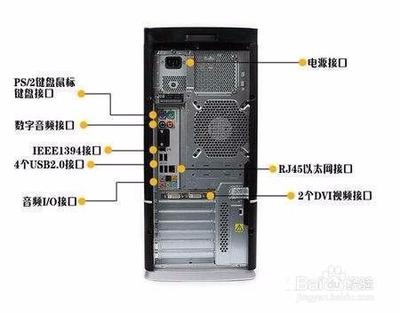
- 更换USB接口:如果U盘插入后仍然没有反应,可以尝试将U盘插入其他USB接口,看是否能够被电脑识别。因为有时候某个USB接口可能出现故障,台式电脑的前置USB接口很多可能是无效的,建议直接使用机箱后面的USB接口。
二、检查U盘是否损坏
- 在其他设备上测试:可以尝试将U盘插入其他电脑或者设备,看是否能够正常使用。如果U盘在其他设备上也无法使用,那么很有可能是U盘本身出现了硬件故障。
- 检查U盘逻辑损坏(较专业):如果U盘插电脑完全没有任何反应,换其他电脑也一样的话,有可能是逻辑损坏。这种情况可以尝试使用量产工具修复(量产工具的使用有一定难度,需要参考较多教程),如果你的U盘主控有对应的量产工具,那么就有修复成功的希望,这也是厂家一般使用的修复U盘的方式。
三、检查电脑设置
- 更新或重新安装驱动程序
- 查看通用串行总线控制器:在Windows系统中,打开“设备管理器”,找到“通用串行总线控制器”类别,并展开。找到与U盘相关的设备(如出现黄色感叹号表示可能有问题),右键点击并选择“更新驱动程序”,根据系统提示,选择自动更新或手动安装最新的驱动程序。
- 检查USB大容量存储设备:在设备管理器中,启用USB大容量存储设备,然后打开计算机查看是否出现U盘盘符。在磁盘管理中也可重新扫描磁盘,通过右键磁盘管理,选择重新扫描。
- 检查即插即用服务(PlugAndPlay):可以使用工具来检测,例如QQ电脑管家。打开电脑管家的主页,点击电脑加速按钮,再点击界面最右下角的更多按钮,然后点击开机加速,把选项卡切换到服务项,找到PlugAndPlay(即插即用服务),然后点击开启即可。
- 检查安全软件或防病毒软件:一些安全软件或者防病毒软件可能会阻止U盘的访问,可以暂时关闭这些软件,然后再次尝试插入U盘。
- 查看BIOS设置
- 检查USB端口是否禁用:插入U盘后没有提示音也没有任何反应时,查看BIOS中是否禁用了USB端口。开机恢复BIOS默认值,或者进BIOS后把有关USB选项的属性设置为“Enabled”(不同的主板BIOS设置方法不一样),修改完毕后按F10保存退出,重新启动电脑。
- 检查注册表:可以通过在运行命令中输入regedit,打开系统的注册表编辑器,打开“HKEY_LOCAL_MACHINE\SYSTEM\CurrentControlSet\Service\USBSTOR”找到里面的start项,如果值为4,则说明USB等外接设备已经被注册表禁用了,将该项值调为3即可。
四、其他操作
- 清理USB端口:有时候,电脑USB接口上的灰尘或污垢会导致插入U盘后无反应,可以使用气罐或棉签轻轻清理USB端口,然后再次插入U盘试试。
- 重启电脑:有时候简单的重启电脑就能解决U盘无法识别的问题,尝试重启电脑后再次插入U盘,看是否能解决问题。
如果以上方法都无效,建议联系专业的电脑维修人员进行进一步的故障排查和修复。
本篇文章所含信息均从网络公开资源搜集整理,旨在为读者提供参考。尽管我们在编辑过程中力求信息的准确性和完整性,但无法对所有内容的时效性、真实性及全面性做出绝对保证。读者在阅读和使用这些信息时,应自行评估其适用性,并承担可能由此产生的风险。本网站/作者不对因信息使用不当或误解而造成的任何损失或损害承担责任。