
DiffSync多文件同步工具使用图文教程
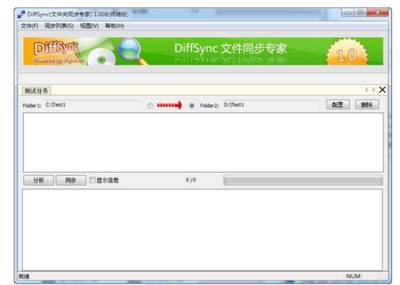
DiffSync多文件同步工具使用图文教程
简介
DiffSync是一款功能强大的文件差异同步工具,它能够根据文件的大小、创建时间、修改时间、访问时间以及文件属性等进行对比,并根据对比结果进行差异同步。其高性能算法使得文件对比和复制过程变得非常快速,尤其适合处理大量文件的同步需求。
功能特点
- 多文件夹比较:可以对多个文件夹进行全面比较。
- 多文件夹同步:支持从源目录到目标目录或反之的同步。
- 高性能算法:确保文件对比和同步的高效性。
- FTP同步功能:支持FTP到FTP或FTP到本地硬盘的差异更新。
- 绿色软件:无需安装,解压后即可使用。
使用步骤
启动DiffSync
DiffSync作为一款绿色软件,无需复杂安装过程。下载完成后,找到sync.exe文件并双击运行即可开始使用。
增加同步任务
- 新建任务:
- 在DiffSync界面中选择“同步列表”->“新建任务”。
- 填写任务名称,并指定要同步的两个文件夹路径(目录1和目录2)。
-
注意:网络共享文件的路径需为共享文档的子文件夹。
-
配置同步选项:
- 选择同步方式(单向或双向)。
- 设置比较选项,以确定如何识别文件是否已更改。
- 配置同步选项,例如目标目录存在时的行为。
- 设置线程总数,以优化同步过程中的文件复制速度。
- 根据需要调整时间设置,决定同步任务的执行频率(每天、间隔或启动定时执行)。
分析目录差异
- 点击“分析”按钮,DiffSync将扫描两个目录,识别出哪些文件发生了变化。
- 分析完成后,工具会显示需要同步的文件或目录数量,整个过程非常迅速。
启动同步过程
- 确认分析结果无误后,点击“同步”按钮开始实际的文件同步。
- 如果配置了删除多余文件的功能,DiffSync将在目标目录中删除那些不再存在于源目录中的文件或目录。
查看同步日志
- 同步完成后,可以在
sync.exe目录下找到log文件夹,这里记录了所有同步过程中的详细信息,便于后续查阅和故障排除。
常见问题及解决方法
- 同步进度条不显示100%:如果在同步过程中遇到文件读写失败的情况,可能会导致此问题。请检查文件权限和网络连接,确保所有文件都可正常访问和修改。
- 命令行执行问题:如果在命令行中使用
sync.exe时遇到同步问题,尝试将sync.exe的路径改为绝对路径可能有助于解决问题。
通过以上步骤,您应该能够顺利使用DiffSync进行多文件同步。如果在操作过程中遇到任何问题,建议查阅官方文档或寻求社区帮助。
本篇文章所含信息均从网络公开资源搜集整理,旨在为读者提供参考。尽管我们在编辑过程中力求信息的准确性和完整性,但无法对所有内容的时效性、真实性及全面性做出绝对保证。读者在阅读和使用这些信息时,应自行评估其适用性,并承担可能由此产生的风险。本网站/作者不对因信息使用不当或误解而造成的任何损失或损害承担责任。