
Movie Maker图文教程
Movie Maker 图文教程
导入素材
在开始使用 Movie Maker 之前,你需要准备好相关的图片、音乐和录像视频等素材。在导入素材前,最好将素材分类并给予恰当的命名。特别需要注意的是,在导入视频时,不要勾选“为视频文件创建剪辑”复选框,以免导入的视频被切成一段段的。
编辑电影
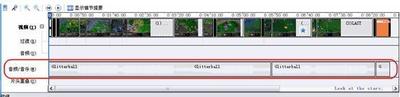
添加音乐
首先,将音乐拖拽到时间线上,然后根据音乐节奏来进行编辑。这样可以帮助你在编辑过程中保持节奏感。
制作片头
视频通常需要一个片头来说明视频的名字、用途等信息。进入 Movie Maker 后选择“电影开头添加片头”,然后输入片头文本。你可以选择自己喜欢的动画效果和字体、颜色。这些效果都可以在“视频预览窗口”中预览,满意后点击“完成,为电影添加片头”来完成片头的编辑。
添加视频或图片
将视频或图片等素材按顺序拖拽到时间线上。这样可以确保你的视频内容按照预期的顺序呈现。
剪辑素材
在菜单栏选择“剪辑”,确定要剪辑的地方后,可以进行剪辑。刚开始剪辑可能会不习惯,但多练习就会熟练起来。预览视频时,按空格键可以开始或暂停播放。
添加过度和特效
选择你喜欢的特效,记住视频特效直接拖拽到视频或图片上面,而过渡特效则拖拽到两个素材之间。这样可以使你的视频更加生动和有趣。
制作片尾
在视频的结尾添加片尾,片尾的制作和片头的制作类似。在写上你的名字或其他相关信息。
生成导出影片
经过上述步骤的辛劳工作,现在是导出影片的时候了。在电影任务里选择“保存到我的计算机”,然后按照向导一步步操作,电脑就会导出你的作品了。
压缩和增强视频
如果你想压缩和增强视频,可以使用 Movie Maker 提供的功能。在电影制作器中添加现有视频有两种方法:转到文件菜单并选择导入收藏,或将视频拖放到电影制作人的收藏区域中。添加视频后,可以在预览面板中立即看到预览。在工具菜单下,你可以选择默认视频属性,例如将宽高比设置为4:3或16:9。这将改变预览窗口中视频的大小以及保存后的视频。你可以根据需要选择合适的选项来压缩视频文件的大小。
以上就是关于 Movie Maker 的基本图文教程。如果你在使用过程中遇到任何问题,可以参考相关的教程或搜索网络上的解决方案。希望这个教程能够帮助你更好地使用 Movie Maker 创建出满意的视频作品。