
CuteFTP FTP文件的定时上传图文教程
定时上传文件至ftp服务器,CuteFTPFTP文件的定时上传图文教程:
- 进行自动拨号上网设定
- 在CuteFTP主窗口中,点击菜单“FTP/Settings/Options/Connection”。
- 点选“connect to the Internet using a modem”,使用ADSL MODEM拨号上网。
- 在下拉列表中,选择拨号所使用的连接(如ADSL等)。
- 将定时上传队列添加到计划任务表中
- 在CuteFTP窗口的本地文件列表中,选中你要上传的文件,点击菜单“Queue/Add to Queue”,将它们添加到队列中。
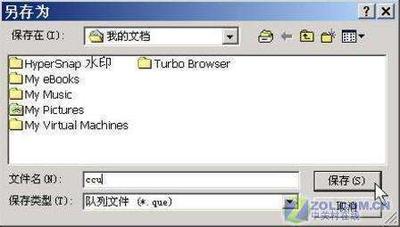
- 点击菜单“Queue/Save Queue”,将队列保存为一个文件,文件名由你指定(如up1)。
- 点击菜单“Queue/Schedule Transfers...”,在弹出的Scheduler对话框中,使选项“Enable Scheduler”生效。
- 点击Scheduler对话框中的按钮“Add Queue File”,选择你希望添加到计划任务表中的队列文件(如刚才建立的up1),接着点击“打开”按钮。
- 在弹出的对话框中,设定执行这个上传任务的具体日期和时间。
以上就是CuteFTP FTP文件的定时上传图文教程,希望对您有所帮助。
本篇文章所含信息均从网络公开资源搜集整理,旨在为读者提供参考。尽管我们在编辑过程中力求信息的准确性和完整性,但无法对所有内容的时效性、真实性及全面性做出绝对保证。读者在阅读和使用这些信息时,应自行评估其适用性,并承担可能由此产生的风险。本网站/作者不对因信息使用不当或误解而造成的任何损失或损害承担责任。