
DiffSync文件差异同步工具使用图解
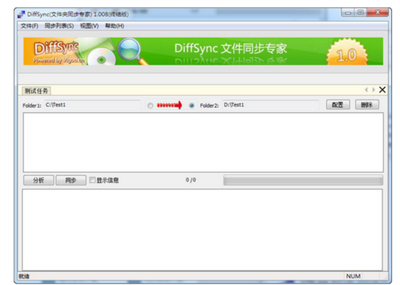
DiffSync文件差异同步工具使用图解
工具简介
DiffSync是一款强大的文件差异同步工具,它能够根据文件的大小、创建时间、修改时间、访问时间和文件属性等进行对比,并根据对比结果进行差异同步。该工具采用高性能算法,使得文件对比和同步过程变得异常快速。此外,DiffSync还具备超快的文件复制功能和独特的FTP到FTP、FTP到本地硬盘差异更新功能,使得FTP上传下载备份变得更加轻松自如。
功能特点
多文件夹比较与同步
DiffSync支持多文件夹比较和多文件夹同步,用户可以根据需要配置同步任务,实现不同文件夹之间的数据同步。
同步任务配置
- 任务名称:用于标识一个任务。
- 目录1:要同步的第一个文件夹路径。
- 目录2:要同步的第二个文件夹路径。
- 同步方式:可以选择目录1同步到目录2,或目录2同步到目录1。
- 比较选项:用于识别文件是否改动过的标识。
- 同步选项:包括目标目录存在时源目录不存在的处理方式,以及是否删除多余文件等选项。
定时同步与日志记录
DiffSync支持定时同步功能,用户可以在任务和计划中新建定时任务,设置同步任务的执行时间和频率。此外,DiffSync还会在sync.exe目录下生成日志文件,记录同步过程中的所有信息,便于用户追踪和排查问题。
使用步骤
启动DiffSync
DiffSync是绿色软件,无需安装,用户只需下载sync.exe文件即可运行。启动DiffSync后,可以看到一个直观的操作界面。
增加同步任务
- 在同步列表中选择“新建任务”。
- 填写任务名称,并选择要同步的两个文件夹路径。
- 根据需要配置同步方式和比较选项。
- 设置同步选项,如是否删除多余文件等。
- 点击“分析”按钮,DiffSync会自动分析两个文件夹的差异。
- 分析完成后,点击“同步”按钮开始执行文件同步操作。
查看同步信息
如果勾选了“是否显示同步信息”选项,DiffSync会在同步过程中显示详细的同步信息。这对于同步大量文件的情况可能不太友好,因为它会增加CPU负担,降低同步速度。
定时同步设置
如果需要定时执行同步任务,可以在任务和计划中新建一个定时任务,指定执行时间和参数。例如,可以设置每天或每小时执行一次同步任务。
查看日志
同步完成后,可以在sync.exe目录下找到log文件夹,查看详细的同步日志信息,了解同步过程中的所有细节。
常见问题及解决方法
同步进度条不显示100%
如果在同步过程中遇到文件读写失败的情况,可能会导致同步进度条不显示100%。此时,需要检查并解决相关的文件读写问题。
命令行执行同步命令失败
如果在命令行中使用sync.exe执行同步命令时遇到问题,可以尝试将sync.exe的路径改为绝对路径后再执行命令。例如,使用C:\path\to\sync.exe task=测试任务 info=hide这样的命令格式。
通过以上步骤和说明,相信您已经掌握了DiffSync文件差异同步工具的使用方法。希望这些信息能帮助您高效地管理您的文件和数据!