
轻松搞定FTP之CuteFtp Pro使用全攻略
一、CuteFtp Pro简介
CuteFTP Pro 8.2是一款全新的商业级FTP客户端程序,其加强的文件传输系统能够完全满足各种用户的应用需求。文件通过构建于SSL或SSH2安全认证的客户机/服务器系统进行传输,同时也为VPN、WAN、Extranet开发管理人员提供了最经济的解决方案,还提供了SophisticatedScripting(经典脚本)、目录同步、自动排程、同时多站点连接、多协议支持(FTP、SFTP、HTTP、HTTPS)、智能覆盖、整合的HTML编辑器等功能,是一款出色并且更加快速的文件传输系统。
二、下载安装
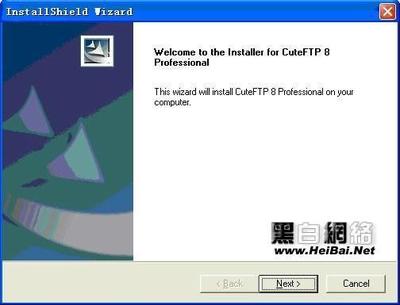
CuteFtp Pro下载后为一个.rar格式的压缩文件,安装比较简单,一路点击【下一步】按钮就可以了(安装起始画面中对某些功能和工具可以选择进行安装)。
三、界面预览
- 语言设置:CuteFtp Pro含有简体中文语言包,通过菜单【工具】—【全局选项】可以进行语言设置。
- 试用期限:试用版期限为30天。
- 主界面显示:主界面默认显示了本地驱动器(目录)、站点管理器、队列及日志四大窗口。
四、站点设置
- 新建FTP站点:通过菜单【文件】—【新建】—【FTP站点】或者CTRL+N键对远程的FTP服务器进行具体的设置(当然还有其它的方法)。
- 常规选项卡:按照界面所示,在常规选项卡中输入标签内容(它其实只是站点的名称,是对FTP站点的一个说明),对于匿名选项不必选择(匿名的意思就是不需要用户名和密码可以直接访问FTP服务器,但很多FTP服务器都禁止匿名访问)。
- 类型选项卡:在类型选项卡有一项端口号(21),在没有特别要求的情况下就使用默认的(21),而不必再进行任何改变。
- 动作选项卡:在动作选项卡设置远程及本地文件夹(目录),远程文件夹就是连上FTP服务器后默认打开的目录;本地文件夹就是每次进入FTP软件后默认显示的本地文件目录(如果不太清楚或者感觉麻烦的话也可以先不设置远程及本地路径,系统将会使用自己的默认路径)。
五、连接上传
- 连接
- 通过上面的站点设置之后就可以连接FTP服务器上传文件了。可以通过站点管理器窗口双击要连接的FTP服务器或者选择要连接的FTP服务器点击工具栏的连接图标就可以了。连接之后,便可选择目录或文件进行上传下载了。
- 上传下载
- 不仅可以传输单个文件,还可以传输多个文件甚至整个目录,CuteFtp主要提供了五种方法:
- 选中所要传输的文件或目录,直接拖拽到目的主机中就可以了;
- 在选中所要传输的文件或目录后,单击鼠标右键选择【传输】就可以了;
- 双击想要传输的文件就可以了(但要先在参数选择中进行设置);
- 选中所要传输的文件或目录后,点击工具栏上传按钮就可以了;
- 将选中的文件或文件夹拖放到队列窗口中,然后通过鼠标右键菜单命令进行传输。不过要注意的是不同的文件上传到不同目录时,必须先将该目录打开之后再添加要传的文件到队列之中。
- 不仅可以传输单个文件,还可以传输多个文件甚至整个目录,CuteFtp主要提供了五种方法:
六、其它功能及设置
- 快速连接
- 不需通过站点设置,直接输入IP地址、用户名及密码进行连接。适合用在需要临时性连接的站点,并且快速连信息接会被保存,如果下次还想使用,就可以直接选择进行连接了,非常方便。通过快速连接工具栏输入相关信息,点击连接按钮就可以了。
- 站点导入导出
- 站点导入就是将之前版本的站点信息或其它FTP软件的站点信息导入进来,而不需要再进行重复的设置(最新的CuteFtp8.2专业版共支持18种FTP软件及格式文件的导入),这给广大的用户节省了时间,也减少了麻烦。通过菜单【工具】—【站点管理器】—【导入/导出FTP站点】可以进行站点导入及导出。
- 密码保护
- 对站点管理器的数据信息进行加密,给数据安全提供保障,并且在以后的每次启动时都会出现密码提示窗口。但要注意的是在设置密码之后如果忘记密码,CuteFtp将创建一个新的站点管理器,同时备份被锁定的站点管理器。通过菜单【工具】—【站点管理器】—【安全】—【加密站点管理器数据】可以设置密码。
- 队列管理
- 对所传输的文件及目录进行的一些功能设置,包括队列的保存,载入、清除、恢复和传输等,可以说是比较重要的功能。通过菜单【工具】—【队列】可以进行队列的相关操作。
- 文件夹工具(比较及同步)
- 文件夹内容比较就是对两台不同的机器上的相关目录下的内容进行比较,然后把不相同的内容使用不同的颜色分别显示出来,而文件夹内容同步就是让本地和远程的文件结构保持一致(共有三种方向),这对于保持版本一致性都是非常有用的。通过菜单【工具】—【文件夹工具】可以进行相关的操作。
- 计划任务
- 设定未来的某个时间段来自动的进行文件的传输,不需人工的干预,直到传完为止(没有结束时间设置)。通过菜单【队列】—【计划选定】可以实现文件自动传输。
- 远程站点对传
- 在两台远程FTP服务器之间直接传送文件,省去了很多麻烦。通过菜单【文件】—【下载高级】—【站点对传到】选择要对传的站点就可以了。但要注意的是,不是所有的FTP服务器都支持此功能,并且传输速度比较慢,不一定能够成功。
- 文件名大小写转换
- 在传输文件时,强制把要传输的文件名按照需要进行大小写的改变。这对于大小写敏感的UNIX系统非常有用。通过菜单【工具】—【全局选项】或ALT+F7或者工具栏图标进入重命名规则选项卡就可以实现文件名大小写转换,甚至整个文件的改名。
本篇文章所含信息均从网络公开资源搜集整理,旨在为读者提供参考。尽管我们在编辑过程中力求信息的准确性和完整性,但无法对所有内容的时效性、真实性及全面性做出绝对保证。读者在阅读和使用这些信息时,应自行评估其适用性,并承担可能由此产生的风险。本网站/作者不对因信息使用不当或误解而造成的任何损失或损害承担责任。