
C4D怎么制作加湿器建模
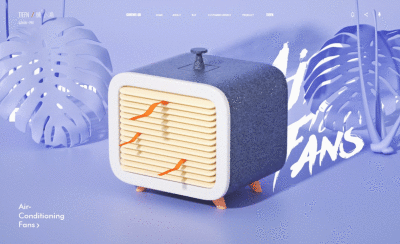
C4D制作加湿器建模步骤
- 基础设置与参考图导入
- 打开C4D软件,【新建项目】,切换至【正视图(快捷键:鼠标中键)】,在【视窗设置(快捷键:Shift+V)】的【背景】中选择成品图像作为参考图。这一步可以帮助我们在建模过程中有直观的参照,确保模型形状准确。
- 加湿器底部建模
- 新建【圆柱】,调整其位置和大小,使其与加湿器的底部对齐。接着【移动并复制(快捷键:按住Ctrl键拖动)】一份圆柱,对原来的圆柱【转换为可编辑对象(快捷键:C)】(后续简称C掉)。在【点模式】下【全选(快捷键:Ctrl+A)】并【优化(快捷键:U~O)】。然后在【面模式】选中其底面,【挤压】向下拉长,【缩放(快捷键:T)】缩小。重复此操作做出底部的形状。之后在【点模式】选中另一圆柱的点并调整,做出加湿器的主体部分。
- 边缘处理
- 同样在【点模式】【全选】并【优化】,在【边模式】选中其顶部一圈边并【倒角(快捷键:M~S)】,调整偏移为0.6cm,细分为6。同样对其底部一圈边【倒角】,对下方圆柱的顶部一圈边【倒角】,拼接这两个圆柱。
- 加湿器顶部建模
- 新建【球体】,【启用捕捉】【2D捕捉】,选择【轴心捕捉】,对齐中心。调整位置大小后,【C掉】,然后在【面模式】选中下半部分并【删除】。再在【面模式】选中剩余的面,【缩放】下压压扁,对齐参考图。在【边模式】选中底部一圈边,下拉至与下方圆柱拼接。
- 细节处理
- 使用【循环/路径切割(快捷键:K~L)】,在侧面切出两圈边。在【面模式】选中侧面四个小面,【删除】,【创建父级】【细分曲面】,以完善加湿器的模型细节。
本篇文章所含信息均从网络公开资源搜集整理,旨在为读者提供参考。尽管我们在编辑过程中力求信息的准确性和完整性,但无法对所有内容的时效性、真实性及全面性做出绝对保证。读者在阅读和使用这些信息时,应自行评估其适用性,并承担可能由此产生的风险。本网站/作者不对因信息使用不当或误解而造成的任何损失或损害承担责任。