
C4D怎么使用挤压与内部挤压建模?
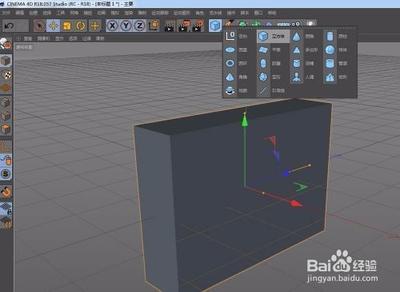
C4D中挤压与内部挤压建模的使用方法
一、准备工作
- 创建基础对象
- 打开C4D软件,例如创建一个立方体模型作为基础对象进行操作。这是建模的起始点,后续的挤压和内部挤压操作都将基于这个基础对象展开。
- 转换为可编辑对象
- 将创建好的对象转换为可编辑对象,这是进行挤压和内部挤压操作的前提。可以使用快捷键“C”来实现(这个操作通常被称为“C掉”或者“塌陷”)。转换为可编辑对象后,就可以对模型的点、线、面进行更精细的编辑操作了。
- 选择编辑模式
- 在对象转换为可编辑对象后,会有点、线、面三个编辑模式可供选择。根据需求选择面模式,因为挤压和内部挤压操作主要是针对面进行的。例如在建模电脑显示器等物体时,常常需要在面模式下进行操作。
二、内部挤压操作
- 常规方式
- 选中要操作的面,右键,选择内部挤压。在工作区点击,然后拖动鼠标即可进行内部挤压操作。之后还可以调整参数,正负值决定方向。例如,在对一个立方体的面进行内部挤压时,如果设置正值,可能会向模型内部挤压;如果是负值,则可能会向模型外部挤压(具体方向还可能受到模型结构和视图方向等因素影响)。
- 配合缩放的近似操作(不需要精确数值时)
- 先使用缩放命令,然后按住键盘的“ctrl”键进行缩放操作。鼠标拖动的方向,决定是向内还是向外挤压。这种方式不需要精确调整内部挤压的参数,适合对效果要求不是非常精确的情况。不过要注意,这种操作方式可能在某些复杂模型或者特殊场景下,与常规内部挤压操作的效果会有一些差异。
- 内部挤压相关的注意事项
- 保持群组的影响:内部挤压时需要注意保持群组的设置,如果遇到内部挤压没有反应或者效果不符合预期的情况,可以检查保持群组是否打开或者尝试取消勾选保持群组的方法解决。例如在某些模型中,取消勾选保持群组后,可以让面与面之间独立挤压,使内部挤压操作有效。
- 特殊对象的处理:对于C4D内置的圆柱体、管道、圆锥等物体,在刚刚塌陷之后,圆形面边缘的点可能没有焊接上。这时需要退出点模式,然后再次进入点模式按“ctrl + a”全选所有的点,右键选择优化,之后再进行内部挤压操作,这样可以避免一些挤压变形等问题。
三、挤压操作
- 常规方式
- 选中要操作的面后,右键选择挤压,在页面拖动鼠标,然后调整参数。挤压操作的基本原理和内部挤压有相似之处,例如在拖动鼠标挤压时,按住“ctrl”键的同时,沿着坐标轴拖动鼠标,拖动方向决定挤压方向;如果不按住“ctrl”键拖动,挤压的效果是不一样的。
- 挤压操作的补充说明
- 在进行挤压操作时,如果直接向上拉,可能会把四周的面也一起拉上。一种较好的操作方式是用鼠标左键,点立方体外围空的位置,点住不放后向左右两边拖动,这样可以更精准地控制挤压的效果。
四、挤压与内部挤压的配合使用
- 在实际建模过程中,挤压和内部挤压常常配合使用。例如,内部挤压一般可理解为把一个面放大或者缩小,然后再通过挤压操作就可以挤压出不同大小的面,构建出复杂的模型结构。
本篇文章所含信息均从网络公开资源搜集整理,旨在为读者提供参考。尽管我们在编辑过程中力求信息的准确性和完整性,但无法对所有内容的时效性、真实性及全面性做出绝对保证。读者在阅读和使用这些信息时,应自行评估其适用性,并承担可能由此产生的风险。本网站/作者不对因信息使用不当或误解而造成的任何损失或损害承担责任。