
Revit如何自动创建坡道?Revit自动创建坡道的方法
Revit自动创建坡道的方法
在Revit中自动创建坡道主要涉及到扶手轮廓的创建、扶手类型的定义以及坡道的绘制。以下是详细的步骤和方法:
创建扶手轮廓
- 新建扶手轮廓:首先,从Revit项目浏览器中的“族”找到“轮廓”-“M_矩形扶手”族。默认扶手类型为“50x50mm”,选择该类型,右键选择“新建类型”,并命名为“200x600”。接着,设置扶手的高度为600,宽度为200。
新建扶手类型
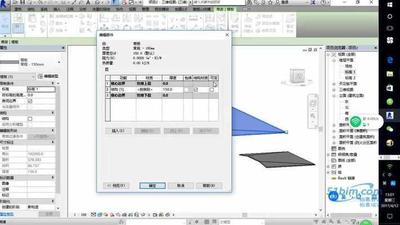
- 新建扶手类型:在Revit项目浏览器中的“族”找到“扶手”,选择任意一个类型,如“900mm”,右键选“属性”。在图元属性对话框中点击“复制”,命名为“坡道扶手200x600”并确定。然后,点击“扶手结构”后的“编辑”按钮,设置偏移值为扶手宽度的一半(-100),高度为600。
绘制坡道
-
绘制坡道:通过“建模”-“坡道”命令开始绘制坡道。在“坡道属性”中设置坡度值及造型为“实线”。在“图元属性”中设置基准、标高及偏移值,宽度。
-
选择扶手类型:在绘制过程中,选择“扶手类型”为“坡道扶手200x600”,完成绘制后即可。
-
处理多余线条:由于系统默认会同时放置栏杆扶手,可以使用“线处理”命令将两侧的线变为“不可见线”,以符合实际绘制需求。
智能创建坡道的方法
除了上述基本步骤外,还可以利用Revit二次开发的工具来智能创建坡道。这种方法通过调用相关函数自动获取用户输入类型的坡道,无需逐一绘制,内置规范构件类型,自动调整坡度比值、材质和造型类型等。这不仅简化了操作流程,还能提高绘图效率并减少错误率。
注意事项
- 在设置坡道最大坡度时,应确保坡度值不要设置得比实际值小,以免绘制时达不到所需高度而报错。
- 绘制完成后,建议在三维视图中检查坡道的效果,并进行必要的调整。
通过以上步骤和方法,可以在Revit中高效地自动创建坡道,无论是基本的建筑施工还是复杂的建筑设计项目,都能满足不同的需求。
本篇文章所含信息均从网络公开资源搜集整理,旨在为读者提供参考。尽管我们在编辑过程中力求信息的准确性和完整性,但无法对所有内容的时效性、真实性及全面性做出绝对保证。读者在阅读和使用这些信息时,应自行评估其适用性,并承担可能由此产生的风险。本网站/作者不对因信息使用不当或误解而造成的任何损失或损害承担责任。