
win10系统如何安装Autodesk Revit
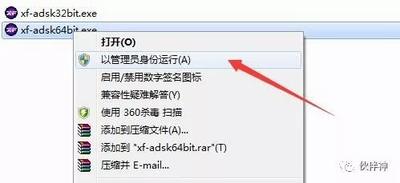
Win10系统安装Autodesk Revit的步骤
在Win10系统上安装Autodesk Revit可以通过以下几个步骤完成:
1. 准备工作
确保你的电脑满足Autodesk Revit的系统要求,并且有足够的磁盘空间来安装软件。如果你之前安装过Autodesk Revit或其他Autodesk软件,可能需要先卸载干净,以避免冲突。
2. 下载安装包
你需要从官方网站或者其他可信来源下载Autodesk Revit的安装包。确保下载的版本与你的Win10系统兼容。
3. 解压安装文件
下载完成后,对着安装包右击,选择“解压到Revit2020”或其他相应版本的文件夹。
4. 运行安装程序
解压完成后,双击打开解压后的文件夹,找到并双击运行安装程序(通常名为setup.exe)。
5. 同意协议并安装
在安装向导中,你需要接受许可协议,然后点击“下一步”继续安装过程。你可以选择默认安装位置,或者自定义安装路径,建议不要安装在C盘,以节省系统盘空间。
6. 输入序列号和激活
安装过程中,你可能需要输入序列号和产品密钥。如果遇到激活页面白屏的问题,可以尝试断网后再激活,或者使用破解器进行破解。
7. 完成安装
按照安装向导的提示完成安装过程。安装完成后,你可以在桌面上找到Autodesk Revit的快捷方式,双击打开即可开始使用。
注意事项
- 在安装过程中,如果遇到网络中断或速度缓慢,可能会导致安装失败。此时,Revit会提示你安装失败的原因,通常是缺少某些运行库。
- 如果你在安装过程中遇到任何问题,可以参考官方文档或寻求专业的技术支持帮助。
以上就是在Win10系统上安装Autodesk Revit的基本步骤。请注意,具体的安装过程可能会因软件版本的不同而有所变化。
本篇文章所含信息均从网络公开资源搜集整理,旨在为读者提供参考。尽管我们在编辑过程中力求信息的准确性和完整性,但无法对所有内容的时效性、真实性及全面性做出绝对保证。读者在阅读和使用这些信息时,应自行评估其适用性,并承担可能由此产生的风险。本网站/作者不对因信息使用不当或误解而造成的任何损失或损害承担责任。