
PhotoShop手机版怎么使用阈值抠图?
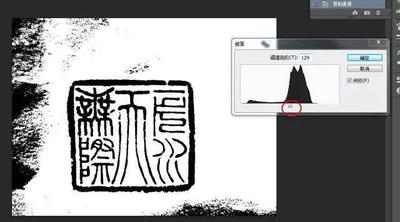
PhotoShop手机版阈值抠图步骤
以下是PhotoShop手机版使用阈值抠图的大致步骤: 1. 导入图片:打开手机版Photoshop软件,导入需要进行抠图的图片素材。 2. 选择合适的工具或操作(由于手机版与电脑版操作有差异): - 复制图层(可能操作):类似于电脑版,可能需要复制背景图层(如果有此功能),以便在副本上进行操作而不破坏原图层。不过手机版具体操作方式可能不同,比如可能是长按图层弹出菜单中选择复制等方式(这是推测的类似操作,具体根据手机版软件功能)。 - 找到调整像素或类似功能(推测):在手机版的菜单或工具选项中找到与选择像素、调整图像等相关的功能选项,这一步骤可能需要根据手机版软件的布局和功能去寻找,可能不像电脑版那么直观。 3. 调整阈值:找到类似电脑版中图像 - 调整 - 阈值的功能入口(可能在菜单、调整工具等里面),然后拖动滑块来调整阈值,确定图像的黑白分界点,使需要抠出的部分与背景形成明显对比,高于阈值的部分变为白色,低于阈值的部分变为黑色。 4. 处理细节(如去除背景等): - 使用画笔(可能操作):如果有画笔工具,可以用白色涂掉背景上的黑色(如果背景被转为黑色部分)或者用黑色涂掉不需要的白色部分(如果需要抠出的部分是黑色)。 - 制作选区(可能操作):通过一些操作来制作选区,例如可能是按住某键点击图像上调整阈值后的黑白部分来载入选区(类似电脑版按住Ctrl点击通道副本缩览图载入选区的操作,手机版可能是其他手势或按键操作)。 5. 添加新素材(如果需要): - 导入新素材(可能操作):通过右下角的图层工具的小加号(如果有)导入新的背景或其他素材照片。 - 调整位置与融合(可能操作):将新素材照片与原图层位置兑换,使新素材位于合适的位置,并利用饱和度、色阶等工具调整两张图片让它们看起来更协调,利用右下角图层工具里的合并图层将两图层合并(如果有这些功能)。 6. 保存作品:完成抠图和调整后,可以通过导入到相册等方式将作品保存下来。
需要注意的是,手机版Photoshop的操作与电脑版有较大区别,具体的操作可能因软件版本不同而有所差异。